


ProtectStar Data Shredder là một ứng dụng thân thiện người dùng đã được thiết kế để an toàn xóa tất cả các tập tin quan trọng hoặc dữ liệu.

* Xóa dữ liệu từ ổ cứng, usb, ổ đĩa flash, CompactFlash, thẻ Secure Digital (SD), thẻ nhớ, MMC, xD, MicroDrive và vv
* Tích hợp mạnh mẽ ProtectStar thuật toán cho phép xóa an toàn bảo mật dữ liệu không an toàn.
* Secure xóa không gian lưu trữ miễn phí cũng như các thùng rác Windows, bộ nhớ đệm Internet, cookies, các thư mục hệ thống tạm thời và vv
* Cho phép cho an toàn cắt và dán các tập tin và thư mục.
* Hoàn toàn tích hợp vào menu ngữ cảnh Windows Explorer.
* Hỗ trợ FAT, FAT32 và NTFS.
* Hỗ trợ IDE / ATA, SCSI, USB, SATA, SAS, RAID và Firewire.
* Và còn một số tính năng đang chờ bạn khám phá
1. Download ProtectStar Dữ liệu Shredder 2,5 tên là setup-pro.msi từ download.com.
2. Kích hoạt chương trình "FQHA-TEYD-F5J2 TLTJ-FAAC".
Trong Windows XP, các "All Programs" danh sách được hiển thị như danh sách thả. Trong Windows Vista và 7, danh sách sẽ được hiển thị bên trong trình đơn Start.

"Start Menu XP" làm cho danh sách các chương trình trong Vista và 7 "thả ra" giống như nó đã làm trong Windows XP. Tính năng này cho phép bạn sử dụng tất cả các không gian màn hình và tìm thấy những chương trình cần thiết nhanh hơn.
Bạn cũng có thể tổ chức các chương trình trong “virtual groups” (Office, Games, vv.) khi các nhóm này là ảo, bạn sẽ không thấy các thư mục rỗng sau khi gỡ bỏ cài đặt các chương trình. Các nhóm có thể được "xếp" (thu nhỏ) để làm cho việc tìm và bật các chương trình của bạn dễ dàng hơn.
Download
Homepage
Hiện nay có khá nhiều phần mềm miền phí để tải phim định dạng flv, nhưng phải thực hiện khá phức tạp.

Phần mềm này có hỗ trợ độ nét cao HD video.

MoveToTray có thể di chuyển bất kỳ chương trình từ thanh tác vụ đến vùng thông báo hệ thống (bên cạnh đồng hồ).

Minimalist Facebook là một extension của Chrome, cho phép bạn loại bỏ các yếu tố không mong muốn từ Facebook và tùy chỉnh nó với các chủ đề và màu sắc của bạn. Bạn có thể tùy chỉnh các chủ đề Facebook, thanh công cụ (loại bỏ các yếu tố không mong muốn), liên kết, sidebar và giao diện chính.


Nếu bạn muốn có một truy cập nhanh vào các trang web, nhưng không muốn đặt nó làm trang chủ, bạn có thể thêm các phím tắt của trang web vào menu desktop của bạn để có thể vào trang web một cách tiện lợi và nhanh chóng.
Để thêm trang web vào menu desktop, nó có thể được thực hiện thông quarhack egistry đơn giản.
1. Mở notepad.
2. Để khởi chạy trang web bằng cách sử dụng IE,copy và paste vào notepad:
Windows Registry Editor Version 5.00
[HKEY_CLASSES_ROOT \ Directory \ Background \ shell \ Kientricks]
[HKEY_CLASSES_ROOT \ Directory \ Background \ shell \ Kientricks \ command]
@ = "Iexplore http://kientricks.blogspot.com"
3. Để khởi chạy trang web bằng cách sử dụng Firefox, copy và paste vào notepad:
Windows Registry Editor Version 5.00
[HKEY_CLASSES_ROOT \ Directory \ Background \ shell \ Kientricks]
[HKEY_CLASSES_ROOT \ Directory \ Background \ shell \ Kientricks \ command]
@ = "Firefox http://kientricks.blogspot.com"
4. Một điều cần lưu ý ở đây. nếu bạn tạo hai Shortcut IE và Firefox cũng lúc thì bạn chỉ có thể một addshortcut. Nếu không làm như vậy có thể gây ra các giá trị URL không được thêm vào trong registry. Lưu notepad là "AddShortcut.reg" với Save as type là "All Files".
5. Nhấn đúp chuột vào tập tin
Một khi đã làm xong các bước trên, nhấn chuột phải trên desktop và bạn sẽ thấy rằng Kientricks của tôi đã được xuất hiện trong menu ngữ cảnh. Chỉ cần nhấp vào nó sẽ trang web Kientricks của tôi ngay lập tức. Nếu bạn muốn thêm các shortcut khác của trang web khác, chỉ cần chỉnh sửa registry mã bằng cách thay thế Kientricks của tôi với tên trang web, sau đó thay đổi URL của trang web. Lặp lại bước 3 và 4 để thêm các phím tắt trang web.
Windows Vista của Microsoft không chỉ bị chê trách vì hoạt động chậm, thiếu tương thích với các trình điều khiển mà còn bởi cách xử lý sự cố "không giống ai":

"Thao tác đã hoàn thiện" lại là một... lỗi. ~
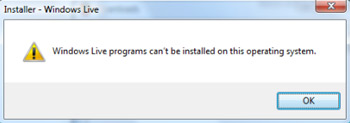
Windows Live không thể được cài trên Windows Vista.???
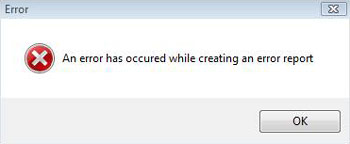
Lỗi xảy ra khi khởi tạo... thông báo lỗi.!!!
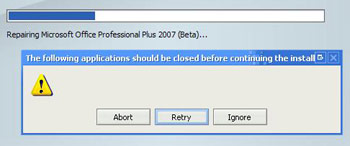
Thông báo: Những ứng dụng sau cần được đóng lại trước khi tiếp tục cài. Tuy nhiên, người dùng không biết "ứng dụng sau" là những chương trình nào.
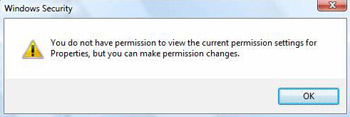
"Bạn không có quyền xem các thiết lập quyền hiện tại, nhưng bạn có thể thay đổi các quyền đó".??? Ai hiểu nổi không ~
Cộng thêm nữa, khi gặp những lỗi như thế này, chắc chắn bạn sẽ không phải bực mình mà trái lại bạn phải "phì cười" với chúng:

Bạn sẽ gặp dòng thông báo này khi dùng Win7 hay Vista, nhưng dòng thông báo không hề nói lỗi gì?
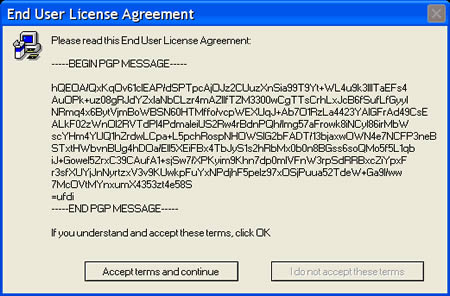
Liệu còn sự lựa chọn thứ 2?

"Double Lỗi" mà windows tạo ra ~
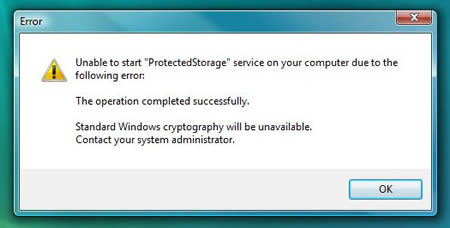
Tôi cũng là một lỗi??? ~
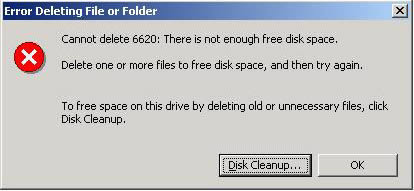
Để Delete thì phải Delete ?
Lỗi lạ? ~

Bàn phím đang lỗi. Vui lòng nhấn phím bất kỳ để tiếp tục??? Ấn cái WTF? ~
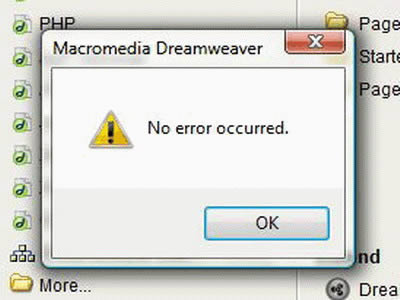
Lỗi là Không có lỗi? ~
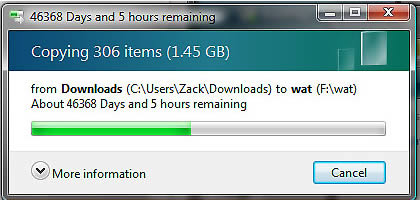
Muốn copy à? Đợi 127 năm nữa nhé!
Một trong những tính năng mà Google Chrome đã được thêm vào bản phát hành gần đây của nó là tính năng Print Preview, cho phép bạn xem trước các trang trước khi in. Tính năng này vẫn đang trong bản beta và không có sẵn để lựa chọn trong menu được nêu ra. Đối với những người không hài lòng với cách mà Google Chrome xử lý in ấn của bạn, đây là cách để bật / tắt tính năng in của Google Chrome xem trước.
Trên thanh địa chỉ của Google Chrome, gõ “about:flags” và nhấn Enter.
Di chuyển xuống danh sách cho đến khi bạn thấy tùy chọn "Print Preview". Nhấp vào Enable


Phím tắt là một tập hợp các nut phím kết hợp có thể được dùng để kích hoạt các hành động được xác định trước chẳng hạn như mở một tập tin, để thoát ra từ một ứng dụng, để in vv... Ví dụ, phổ biến các phím tắt Alt + F4, Ctrl + P được sử dụng rộng rãi để tắt một ứng dụng và để in. Tương tự như vậy, có bao giờ bạn nghĩ về cách sử dụng phím tắt bàn phím trong Facebook?
Dưới đây là danh sách các phím tắt mà bạn có thể thử trong Facebook bằng cách sử dụng Internet Explorer hoặc Google Chrome. Đối với người dùng Firefox, chỉ cần giữ phím Shift cùng với các tổ hợp phím dưới đây để có được hiệu quả như nhau:
* Alt + 1: Trở về Trang chủ
* Alt + 2: Để xem các tab
* Alt + 3: Để kéo xuống danh sách bạn bè yêu cầu
* Alt + 4: Để lấy danh sách
* Alt + 5: Để gọi ra danh sách thông báo
* Alt + 6: Tài khoản thiết lập trang
* Alt + 7: Tài khoản bảo mật
* Alt + 8: Facebook fan hâm mộ nhóm trang
* Alt + 9: Facebook của Tuyên bố về các quyền và Trách nhiệm
* Alt + 0: Facebook Trung tâm Trợ giúp
* Alt + m: Soạn tin nhắn mới
* Alt + ?: con trỏ trong hộp tìm kiếm
Lưu ý rằng các kết hợp được ngăn cách bởi một dấu cộng và do đó không sử dụng nó như một phần của sự kết hợp tổ hợp phím.
Khi lưới web, bạn có thể tìm được những trang web/blog hay, và nhấn Ctrl + D đẻ ghi nhớ hoặc bạn có thể tạo Shortcut tới trang web/blog bằng trình duyệt Chrome..Bằng cách duới đây.
Vào trang web/blog mà muốn tạo Shortcut, nhấn vào chiếc cờ-lê chọn công cụ và chọn “ Tạo các phím tắt cho ứng dụng… “


Menu Start: Shortcut sẽ được hiển thị trong Start
Thanh khởi động nhanh: Shortcut trên thanh Taskbar
Bạn đã bao giờ nhận thấy rằng các thanh menu trong IE8 được đặt bên dưới thanh địa chỉ khi so sánh với IE6 hay Firefox? Nếu bạn muốn di chuyển IE8 thanh trình đơn để được xuất hiện trên thanh địa chỉ, bạn có thể làm điều đó với thủ thuật sau đây.
1. Mở notepad.
2. Copy đoạn mã sau rồi paste nó vào notepad.
Windows Registry Editor Version 5.00
[HKEY_CURRENT_USER\Software\Microsoft \Internet Explorer\Toolbar\WebBrowser\]
"ITBar7Position" = dword: 00000001
3. Lưu tập tin như "ie8_menu.reg" với Save as type là All Files.
4. Nhấn đúp chuột vào tập tin.
Một khi bạn hoàn thành các bước trên, khởi động IE và bạn sẽ thấy thanh menu đang xuất hiện trên thanh địa chỉ.
Nếu bạn muốn phục hồi các thay đổi ở trên, hãy làm theo các bước dưới đây:
1. Mở notepad.
2. Copy đoạn mã sau rồi paste nó vào notepad.
Windows Registry Editor Version 5.00
[HKEY_CURRENT_USER\Software\Microsoft \Internet Explorer\Toolbar\WebBrowser\]
"ITBar7Position" = dword: 00000000
3. Lưu tập tin như "ie8_menu2.reg" với Save as type là All Files.
4. Nhấn đúp chuột vào tập tin.