FUbuntu là một ứng dụng tích hợp trong trình đơn Ubuntu Messaging, cho phép bạn có thể nhận được các thông tin mới nhất từ tài khoản Facebook của bạn thông qua NotifyOSD (giống chức năng Ballon Tips trên Windows).
Để làm được điều đó, các bạn thực hiện các bước sau:
- Cài đặt BZR và FUbuntu:

sudo apt-get install bzr
cd
bzr branch lp:fbuntu
- Truy cập địa chỉ này để chứng thực và cho phép sử dụng FUbuntu trên tài khoản Facebook của bạn. Sau khi chứng thực xong, bạn copy link đường dẫn của trang mà bạn vừa được chuyển đến và dán vào dòng url="" (nhớ cho vào giữa 2 dấu ngoặc kép) trong files auth.py.example (nằm trong thư mục /home/username/fubuntu).
- Cuối cùng, chạy câu lệnh sau:
cd
mkdir -p ~/.icons
cp fbuntu/facebook.png ~/.icons/
mv fbuntu/auth.py.example fbuntu/auth.py
python ~/fbuntu/fbuntu.py
Chúc các bạn thành công.


CustomExplorerToolbar là một công cụ phần mềm miễn phí từ NirSoft cho phép bạn dễ dàng tùy chỉnh các thanh công cụ trong Windows Explorer 7 và thêm nhiều chức năng hơn. Ứng dụng này là portable, nó sẽ thêm các chức năng và các tính năng đang còn thiếu trong Explorer và cho phép bạn thêm chúng một cách dễ dàng.

http://kientricks.blogspot.com/ LÀM BẠN VỚI VI TÍNH
Có hai lựa chọn, một là để xóa các nút và thứ hai là để thêm các nút mới. Chọn Select the box các tùy chọn bạn muốn cho phép trên Explorer và nhấn Do it, các nút mới sẽ được thêm vào Windows Explorer 7.
http://kientricks.blogspot.com/ LÀM BẠN VỚI VI TÍNH
CustomExplorerToolbar không yêu cầu bất kỳ quá trình cài đặt hoặc các file dll bổ sung. Để bắt đầu sử dụng nó, chỉ cần chạy tập tin CustomExplorerToolbar.exe. Tiện ích này chỉ hoạt động trên Windows 7 và nó hoạt động tốt trên hệ thống 32-bit và x64.
CustomExplorerToolbar là một công cụ phần mềm miễn phí thực sự hữu ích cho Windows.


GeeMail là công cụ gửi mail Client miễn phí dành cho dịch vụ Gmail. Nó cho phép người dùng duyệt thư, tải file đính kèm và gửi mail khi offline, ngay khi máy tính của bạn có kết nối Internet thì ứng dụng sẽ tự động gửi email đó đi cho bạn.
Ứng dụng hoạt động dựa trên nền tảng Adobe AIR. Vì vậy để bắt đầu sử dụng, đầu tiên bạn tải và cài đặt Adobe AIR cho máy tính tại địa chỉ này. Sau đó tải về miễn phí GeeMail miễn phí tại đây. Rồi tiến hành Sau đó cài đặt tiếp GeeMail như bình thường.

Sau khi cài đặt xong bạn kích hoạt chương trình lên và đăng nhập vào tài khoản Gmail của mình. Giao diện làm việc của GeeMail xuất hiện giống gần như hoàn toàn giao diện Gmail online và khá đơn giản. Ứng dụng chỉ hiển thị các chức năng đơn giản. Các email mới khi được gửi đến hộp mail của bạn cũng sẽ xuất hiện trong giao diện GeeMail. Từ đây bạn cũng có thể đọc email, tải file, tìm kiếm email và thậm chí là soạn email để gửi đi. Khi máy tính của bạn được kết nối trở lại với mạng Internet thì email đó sẽ được gửi đi tự động cho bạn.


BookmarkQ là một dịch vụ web miễn phí, giúp tạo ra dễ dàng một chia sẻ URL ngắn liên kết trực tiếp đến một trích dẫn nội dung bài viết này trên một trang Web. Bạn chỉ cần chọn văn để chia sẻ và sau đó bằng cách sử dụng bookmarklet của dịch vụ và tạo ra các URL ngắn.

http://kientricks.blogspot.com/ LÀM BẠN VỚI VI TÍNH

Để sử dụng dịch vụ, kéo nút (Bookmarklet) vào Thanh Công cụ Bookmarks có sẵn tại đây . Bây giờ chọn văn bản sau đó nhấn vào nút BookmarkQ. Khi nó tạo ra các văn bản, bạn có thể nhìn thấy nó trong một cửa sổ popup với các URL ngắn.

Bạn có thể chia sẻ bằng cách sử dụng ứng dụng email mặc định của bạn, Gmail, Twitter và Facebook.

Mục đích chính của bookmarklet là để nhanh chóng chia sẻ văn bản trực tiếp từ trình duyệt mà không cần phải sử dụng một URL ngắn bên ngoài.

Bạn có thể thêm bookmarklet tại đây


Khi bạn khởi động trong Windows 7, có một âm thanh mặc định có sẵn và bạn có thể thay đổi nó từ các thiết lập âm thanh có sẵn trong Control Panel trong Windows. Startup Sound Changer là một công cụ phần mềm miễn phí cho Windows 7 và Vista cho phép bạn nhanh chóng thay đổi âm thanh trong 2 lần nhấp chuột. Chỉ cần mở chương trình duyệt và chọn những âm thanh bạn muốn sử dụng sau đó nhấn nút Replace.

http://kientricks.blogspot.com/ LÀM BẠN VỚI VI TÍNH
Bạn có thể phục hồi âm thanh mặc định bằng cách sử dụng nút Restore. Xin lưu ý rằng bạn cần phải có những file âm thanh có đuôi .Wav, công cụ này chỉ hoạt động với Windows 7 và Vista.


Mặc định dưới thanh Taskbar của Windows 7 nó chỉ hiển thị một đồng hồ thời múi thời gian mà bạn chọn. Tuy nhiên, nếu bạn muốn hiển thị nhiều đồng hồ với thời gian và ngày tháng của của các nước khác nhau trên thanh Taskar thì bài viết này sẽ hướng dẫn bạn thực hiện.
Để thực hiện, bạn kích chuột phải lên Taskbar. Sau đó kích chọn mục Change date and time settings.

- Trong hộp thoại Date and Time, bạn chọn thẻ Additional Clocks, rồi kích vào tùy chọn Show this clock.
Sau đó chọn múi giờ mà bạn muốn sử dụng từ trình đơn thả xuống. Ngoài ra bạn có thể nhập vào tên hiển thị cho các đồng hồ cụ thể trong khung Enter display name. Bạn có thể cho hiển thị tối đa hai đồng hồ trên khay hệ thống.
Như vậy sau này khi bạn kích chuột vào biểu tượng đồng hồ trên thanh Taskbar bạn có thể xem thêm hai đồng hồ với các mùi giờ khác nhau của các nước khác nhau mà bạn đã thiết lập.


SpeedBit Video Accelerator cho phép bạn xem video trên web trơn tru mà không có vấn đề bực bội vì tạm dừng hoặc đứng hình. SpeedBit sử dụng công nghệ tải video độc đáo đảm bảo khả năng chơi mượt tất cả các video web yêu thích của bạn.

http://kientricks.blogspot.com/ LÀM BẠN VỚI VI TÍNH
Ngoài ra, với công nghệ xem video HD cao cấp, bạn có thể xem video HD mà không phải chờ đợi. Xem video HD có thể sử dụng một lượng lớn băng thông, nhưng HD Video Accelerator tối ưu hóa kết nối internet của bạn, luôn luôn cung cấp hiệu suất tốt nhất có thể của các video HD.

SpeedBit Video Accelerator hoạt động với hơn 150 trang web video. Ứng dụng này rất dễ sử dụng, cấu hình tự động...


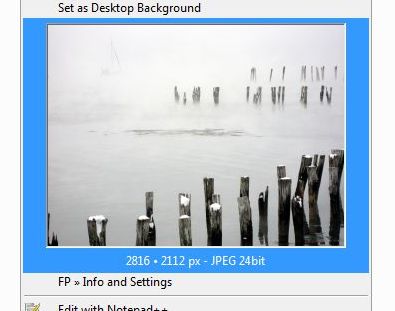
Khi bạn muốn xem trước bất kỳ hình ảnh trên Windows thường bạn phải mở nó, nhưng với Preview Fast để xem trước hình ảnh là rất đơn giản. Nó hoạt động từ menu ngữ cảnh và cho thấy một bản xem trước nhanh chóng của hình ảnh mà không cần mở, Preview Fast là một công cụ khá tiện dụng để hiển thị hình ảnh một cách nhanh chóng.

http://kientricks.blogspot.com/ LÀM BẠN VỚI VI TÍNH

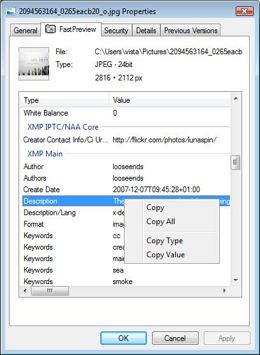
Sau khi cài đặt, chỉ cần kích chuột phải vào bất kỳ hình ảnh và bạn có thể nhanh chóng xem bản xem trước của hình ảnh. Khi bạn bấm vào preview, nó sẽ mở ra hình ảnh ở kích thước đầy đủ. Bạn có thể đặt cấu hình kích thước xem trước trong menu ngữ cảnh. thêm các công cụ thêm một tab thêm trong cửa sổ thuộc tính của hình ảnh.
http://kientricks.blogspot.com/ LÀM BẠN VỚI VI TÍNH

Ứng dụng này hỗ trợ 32 định dạng hình ảnh để xem từ menu ngữ cảnh.

Ứng dụng này được hỗ trợ trên Windows XP hoặc Vista và Windows 7, cả hai phiên bản 32bit hoặc 64bit.


Miner Mole là một mềm miễn phí tìm kiếm, nó thu thập, phân tích và lưu trữ dữ liệu về các tập tin, thư mục, người sử dụng hoặc thông tin nào khác có thể được lấy từ một máy tính, để lấy thông tin nhanh và chính xác. Về cơ bản bạn có thể chọn các tập tin và thư mục và cũng là loại tập tin được lập chỉ mục cho tìm kiếm bằng cách sử dụng công cụ này.

http://kientricks.blogspot.com/ LÀM BẠN VỚI VI TÍNH
Giao diện khá đơn giản và các tính năng này là một chút khó khăn. Bạn cần chọn loại tập tin hoặc thư mục để tìm kiếm hoặc kết hợp cả hai.

Chọn các tập tin thư mục

Bạn có thể chọn một ổ đĩa cụ thể, thư mục hoặc tập tin để lập chỉ mục. Lập chỉ mục là khá nhanh khi bạn chọn bất kỳ thư mục. Miner Mole, như là một indexer tập tin, đi qua tất cả các tập tin và thư mục, bắt đầu từ một thư mục được lựa chọn, và lưu trữ bất kỳ thông tin mà nó có thể lấy tên tập tin, đường dẫn, thuộc tính tập tin và các thông tin khác, bạn có thể nhận được từ hệ thống tập tin.
Để chạy được Miner Mole, thì máy của bạn phải · NET Framework 3.5 trở lên.


Mặc dù với tất cả các phiên bản mới của Firefox, có những cải tiến trong việc sử dụng bộ nhớ, nhưng trình duyệt vẫn sự dụng bộ nhớ khá nhiều. Điều này là hiển nhiên, từ thực tế chỉ ra rằng nếu bạn tiếp tục mở Firefox từ 3 hoặc 4 tab bạn có thể sử dụng bộ nhớ ngày càng tăng. Firemin là một công cụ phần mềm miễn phí cho Windows có thể tối ưu hóa việc sử dụng bộ nhớ trên Firefox bằng cách giảm thiểu bộ nhớ. Ứng dụng này chạy từ khay hệ thống và tối ưu hóa việc sử dụng bộ nhớ dựa trên thiết lập của bạn.

http://kientricks.blogspot.com/ LÀM BẠN VỚI VI TÍNH
Ứng dụng không yêu cầu bất kỳ cài đặt. Bạn có thể sử dụng thanh trượt để thiết lập sử dụng bộ nhớ và dựa trên này, công cụ tối ưu hóa bộ nhớ usgae.

Trước khi sử dụng Firemin, Firefox đã được sử dụng khoảng 208MB bộ nhớ.
http://kientricks.blogspot.com/ LÀM BẠN VỚI VI TÍNH
Bây giờ sự dụng Firemin và thiết lập các giới hạn và từ hình ảnh dưới đây, bạn có thể thấy bộ nhớ sử dụng Firefox là 3MB và đó là một tối ưu hóa rất lớn.
http://kientricks.blogspot.com/ LÀM BẠN VỚI VI TÍNH
Bạn cũng có thể tối ưu hóa Firefox từ các tùy chọn khay hệ thống cho chương trình này.


Powered by Blogger.