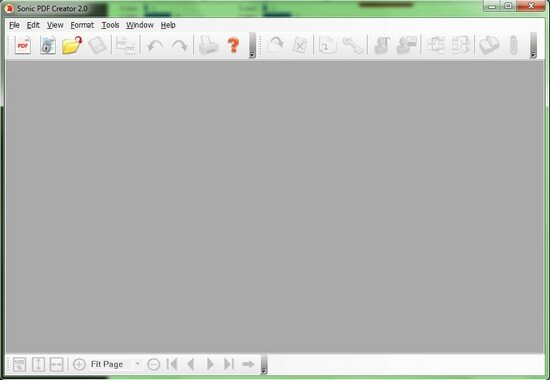
Sonic PDF Creator giúp bạn tạo ra các file PDF chuyên nghiệp và an toàn từ các ứng dụng MS Word

.

Tính năng


Trong đó có đóng dấu, PDF sáp nhập, chia tách, đánh dấu trang và nhiều hơn nữa.

Sonic PDF Creator rất dễ sử dụng giao diện cho phép người dùng tạo các file PDF từ một trong hai, hộp thoại in trong ứng dụng hoặc sử dụng thanh công cụ của Sonic PDF.

Bạn cũng có thể chắc chắn rằng các file PDF của bạn tạo ra một cách an toàn bằng cách cài đặt mã hóa 128-bit.

Các thiết lập bảo mật nâng cao của Sonic PDF cho phép người dùng để ngăn chặn in ấn, sao chép và dán văn bản và đồ họa, và thay đổi khác, chẳng hạn như bổ sung hoặc loại bỏ các trang web và nhiều hơn nữa.

Sonic PDF cũng đã thông qua nén PDF tiên tiến nhất để đảm bảo rằng các file PDF mà bạn tạo ra là nhỏ và gọn.


Startup Defender là một tiện ích giúp bạn quả lý và ngăn chặn các chương trình tự động chạy khi bạn mở vi tính. Nếu một chương trình cố gắng khởi động Startup Defender sẽ bật lên một cửa sổ và yêu cầu nếu chương trình được phép khởi động với Windows.

Ngoài ra bạn có thể vô hiệu hóa / kích hoạt bất kỳ chương trình hiện đang được cài đặt để khởi động tự động. Nếu có một mục bạn không chắc chắn nó là gì thì bạn có thể tìm kiếm trên Google để xem nếu nó là cần thiết hoặc thậm chí có hại và lựa chọn nếu bạn muốn nó chạy khi khởi động hay không. Đối với các chương trình gây phiền nhiễu mà cố gắng nhiều lần đặt mình vào các autorun Windows, bạn có thể bấm vào Defender ngừng chúng mà không cần bạn phải bận tâm với nó nữa.


VueScan, phần mềm quét ảnh nổi tiếng nhất thế giới, được sử dụng rộng rãi bởi các nhiếp ảnh gia, người sử dụng tại nhà, các dịch vụ scan ảnh và các tổ chức. VueScan là chương trình scan làm việc với các máy quyét màn hình phẳng và máy quyét phim để sản xuất những ảnh quyét có độ chính xác và độ cân bằng về màu sắc tuyệt vời. Chương trình rất dễ sử dụng và cũng có những tính năng cải tiến cho việc khôi phục những màu sắc đã bị mờ, scan hàng loạt và các tính năng khác sử dụng cho các nhiếp ảnh gia chuyên nghiệp.

VueScan không thay đổi bất cứ điều gì trên hệ thống của bạn, không cài đặt bất cứ thứ gì trên hệ điều hành của bạn và tất cả những phần mềm scan khác sẽ vẫn tiếp tục hoạt động. VueScan nâng cao các sản phẩm của bạn và tiết kiệm tiền của bạn. VueScan có những lựa chọn scan cải tiến, những tính năng mạnh mẽ và nâng cao các ảnh quyét tuyệt vời hơn với độ chính xác và độ cân bằng về màu sắc. VueScan hỗ trợ hơn 700 thiết bị scan và 209 file nguyên gốc của thiết bị chụp hình kỹ thuật số và chỉ cần 5 phút để download và cài đặt.


FontTwister cho phép bạn tạo các hiệu ứng văn bản đầy ấn tượng cho các trang web, minh họa tài liệu, … chỉ trong vài giây. Phiên bản mới được phát hành ngày 4/2/2011 có thêm rất nhiều hiệu ứng, từ thanh nhã đến những kiểu kỳ lạ nhất!

Giao diện phần mềm rất dễ sử dụng, bạn dễ dàng chọn các hiệu ứng glows, bevels, dập nổi, kết cấu, cạnh, bóng mềm và làm mờ … để văn bản trở nên bắt mắt hơn. Kết quả có thể xem trước ngay lập tức. Văn bản và các hiệu ứng có thể được chỉnh sửa theo ý rất dễ dàng. FontTwister hỗ trợ nhiều định dạng hình ảnh phổ biến (bmp,jpg, png, tif,wmf…).


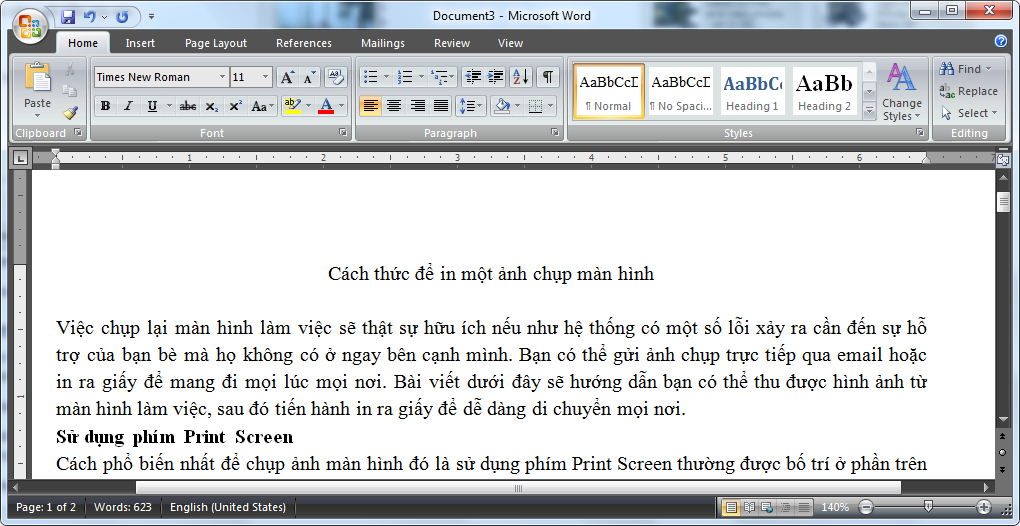
Việc chụp lại màn hình làm việc sẽ thật sự hữu ích nếu như hệ thống có một số lỗi xảy ra cần đến sự hỗ trợ của bạn bè mà họ không có ở ngay bên cạnh mình. Bạn có thể gửi ảnh chụp trực tiếp qua email hoặc in ra giấy để mang đi mọi lúc mọi nơi. Bài viết dưới đây sẽ hướng dẫn bạn có thể thu được hình ảnh từ màn hình làm việc, sau đó tiến hành in ra giấy để dễ dàng di chuyển mọi nơi.

Sử dụng phím Print Screen

 
Cách phổ biến nhất để chụp ảnh màn hình đó là sử dụng phím Print Screen thường được bố trí ở phần trên bên phải của bàn phím.
 
- Đầu tiên bạn bấn phím Print Screen để chụp ảnh toàn bộ màn hình của bạn, hoặc bạn có thể nhấn phím tổ hợp Alt + Print Screen để có một ảnh chụp màn hình của cửa sổ mà bạn đang làm việc.
 
- Xong xuôi bạn chỉ việc mở một công cụ biên tập ảnh, vào email hoặc có thể là một cửa sổ soạn thảo văn bản,… theo ý thích. Sử dụng những ứng dụng này bạn có thể tiến hành in hình ảnh thông qua lệnh in ảnh có trên các ứng dụng.
 
 
Sử dụng công cụ Paint có sẵn của Windows
 
Paint là một ứng dụng chỉnh sửa hình ảnh cơ bản hoàn toàn miễn phí có sẵn trong tất cả các phiên bản của Windows, với nó bạn có thể dễ dàng thực hiện các thao tác cắt, thay đổi kích thước hình ảnh,… trước khi tiến hành in.
 
- Đầu tiên bạn cần chụp ảnh bằng nút Print Screen như cách làm trên để lưu hình ảnh chụp vào bộ nhớ clipboard của hệ thống.
 
- Sau đó click vào menu Start bố trí ở góc dưới bên trái của màn hình và tìm đến đường dẫn All Programs > Accessories > Paint.
 
- Khi cửa sổ Paint mở ra, bạn nhấn tổ hợp phím Ctrl + V để dán ảnh chụp màn hình của mình vào công cụ Paint.
 
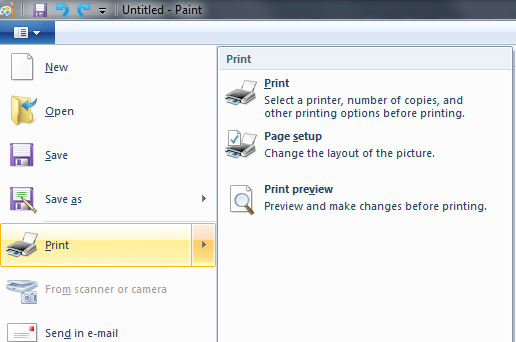
- Tại cửa sổ Paint bạn có thể truy cập vào menu File và chọn Print để in hình ảnh, còn đối với Windows 7 bạn chọn lệnh Print từ menu ribbon của giao diện để in.
 
Sử dụng công cụ Windows Snipping Tool
 
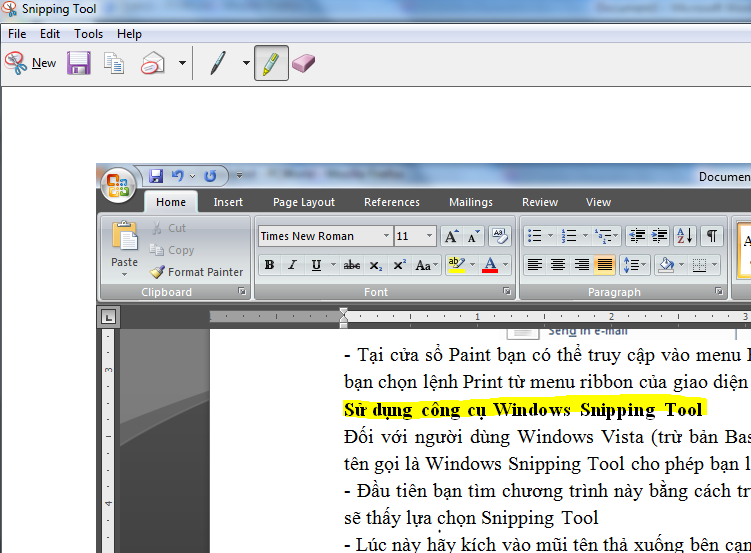
Đối với người dùng Windows Vista (trừ bản Basic) và Windows 7 sẽ nhận được một tiện ích có sẵn với tên gọi là Windows Snipping Tool cho phép bạn làm việc linh hoạt hơn.
 
- Đầu tiên bạn tìm chương trình này bằng cách truy cập đường dẫn Start > All Programs > Accessories và sẽ thấy lựa chọn Snipping Tool
 
 
- Lúc này hãy kích vào mũi tên thả xuống bên cạnh nút New để chọn cách thức lựa chọn các hình thức chụp ảnh màn hình khác nhau.
 
- Bạn có thể chọn cho phép lưu trữ vào bộ nhớ clipboard, gửi qua email của một ai đó hoặc thêm chú thích với các công cụ có sẵn mà chương trình cung cấp.
- Để in ảnh chụp màn hình của mình, bạn cần lưu file của mình vào máy bằng cách click vào biểu tượng Save hoặc vào File > Save as… và bạn sẽ có tùy chọn để lưu ảnh chụp của mình như một tập tin JPEG, GIF, PNG hoặc HTML.
 
- Một khi tập tin đã được lưu, bạn chỉ cần nhấn đúp chuột vào tập tin để mở nó trong chương trình mặc định mà bạn lựa chọn và chọn File > Print,... từ thanh menu của mình (tùy theo chương trình sử dụng).

Sau hai tháng phát hành Google Chrome Stable 8, nhóm phát triển Google Chrome đã tiếp tục nâng cấp phiên bản Stable của Google Chrome 9. Các phiên bản Stable mới nhất của Google Chrome 9 đã được cải thiện với nhiều tính năng, ổn định và sửa lỗi.


Các tính năng của Google Chrome Stable 9 bao gồm:


* WebGL - Mang đến plugin 3D miễn phí cho trang web, ngay bên trong trình duyệt.
* Chrome Instant - các trang web thường xuyên truy cập sẽ được truyền tải ngay khi bắt đầu nhập địa chỉ URL.
* Chrome Web Store - nhập một liên kết đến các trang web Chrome Store trên trang New Tab với hai ứng dụng mẫu. (Hiện nay, chỉ có người sử dụng Chrome ở Hoa Kỳ).

Google Chrome Stable 9 là bây giờ có sẵn để tải về miễn phí tại trang web chính thức của Google Chrome.

Google Chrome 9 cho Windows XP, Vista và 7


Bạn có biết chat trong gmail nay đã có tính năng Group Chat - chat theo nhóm - được tích hợp sẵn? Giờ đây, khi chat trên gmail, bạn đã có thể dễ dàng tạo một phiên chat và chat với nhiều người trong cùng một lúc rất nhanh chóng.

Vì vậy, nếu bạn là một người thường phải tổ chức các cuộc họp trong công ty, hay chỉ quan tâm về tính năng rất tiện ích này, hãy đọc bài báo này để biết được cách tạo một phiên chat nhóm trong Gmail.
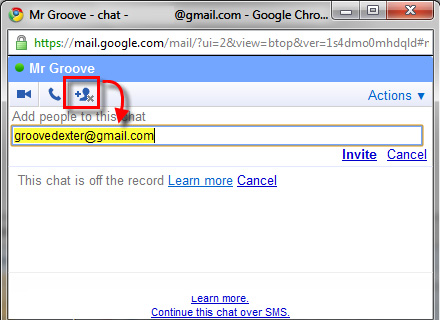
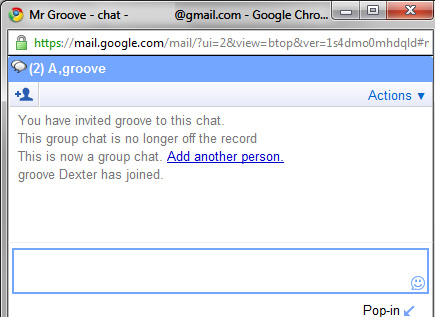
Để bắt đầu sử dụng chat nhóm trong Gmail, chỉ cần kích vào icon Add People trên cùng của hộp thoại chat. Hình phía dưới hiển thị chat trong Gmail trong cửa sổ pop-out. Người dùng có thể thêm bất kì liên lạc nào với số lượng không hạn chế, giúp bạn linh hoạt trong việc tổ chức một cuộc họp văn bản.
Sau khi bạn đã thêm người muốn chat cùng, họ sẽ được hiển thị trong cửa sổ chat và có thể thấy bất kì message nào bạn gửi đi.
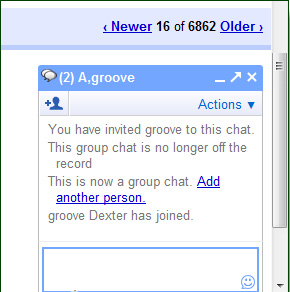
Bên cạnh đó, tính năng này vẫn có thể hoạt động trong cửa sổ Gmail bình thường, như hình phía dưới.
Kết luận
Chat nhóm trong gmail thường không được sử dụng và thường bị dịch vụ email của Google bỏ qua. Nhờ có tính năng này, giờ đây bạn đã có thể chat với nhiều người từ chính một cửa sổ đơn. Đây thực sự là tính năng tiện ích cho bất kì người dùng nào.


Logo Creator, từ Laughingbird Software - nhà cung cấp hàng đầu cho công cụ thiết kế web và các ứng dụng thiết kế trang web, chẳng hạn như tiêu đề trang. Logo Creator có sẵn trong Mac.
Để lấy một bản sao phiên bản miễn phí đầy đủ của Logo Creator, bạn hãy làm theo các bước sau:
1, bạn vào Logo Creator

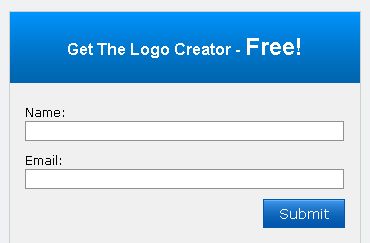
2. Điền tên và địa chỉ email, sau đó gửi đi.
3. Một email có chứa một liên kết xác nhận sẽ được gửi đến hộp thư đăng ký của bạn.
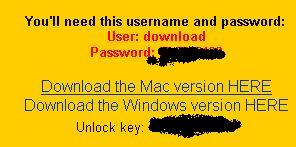
4. Nhấp vào liên kết xác nhận để xác nhận đăng ký của bạn, và bạn sẽ nhận được một email, trong đó có một liên kết tải về Logo Creator cùng với một tên người dùng và mật khẩu.
5. Cuối cùng, tải về và kích hoạt Logo Creator miễn phí của bạn


Việc chèn hình ảnh và video vào trong các bài thuyết trình dạng PowerPoint (PPT) là điều hoàn toàn bình thường, nhằm mục đích tăng tính hiệu quả và sinh động hơn cho bài thuyết trình.
Tuy nhiên, các tập tin khi xuất ra dung lượng lại quá lớn do nhúng quá nhiều các tập tin media vào trong, điều này làm bạn gặp khá nhiều khó khăn trong việc lưu trữ lẫn chia sẻ. Nhưng bạn sẽ không phải lo lắng nữa, bởi vì đã có một giải pháp đơn giản giúp bạn có thể nén các tập tin media nhúng trong PPT bằng chính công cụ tích hợp trong PPT 2010.
- Để thực hiện, bạn mở file PPT có chứa các tập tin media mà bạn cần nén giảm dung lượng lên.

- Từ giao diện ribbon, bạn truy cập vào menu File>Info>Compress Media ở bên phải.
- Kích chuột trái vào mũi tên bên cạnh mục Compress Media bạn sẽ được cung cấp 4 tùy chọn nén file media bao gồm:
+ Chọn Presentation Quality nếu bạn muốn tiết kiệm không gian lưu trữ nhưng vẫn giữ được chất lượng âm thanh tổng thể và chất lượng video.
+ Chọn Internet Quality nếu bạn muốn sử dụng file PPT này để chia sẻ trên Internet.
+ Nếu bạn muốn đính kèm file PPT này vào email thì chọn Low Quality.
Ở đây tôi chọn Presentation Quality để xem quá trình thực hiện và hiệu quả của nó. Cửa sổ Compress Media xuất hiện và quá trình nén file media được thực hiện hoàn toàn tự động mà bạn không cần phải thực hiện thêm bất kỳ tùy chỉnh nào khác.
Mọi thông số đều được tối ưu hóa để đáp ứng yêu cầu của bạn. Thời gian nén các file media lâu hay nhanh tùy thuộc vào số lượng file media chèn vào file PPT và dung lượng file chèn vào. Kết thúc quá trình nén file media, bạn bấm nút Close để hoàn tất.
Tương tự với hai tùy chọn nén file video còn lại. Trong trường hợp sau khi bạn nén file media xong mà xem kết quả đầu ra không ưng ý có thể chọn Undo để trả lại giá trị ban đầu cho file.


I2OCR là một dịch vụ nhận dạng kí tự quang học mạnh mẽ có thể chuyển các văn bản, fax, ảnh chụp đã được scan thành định dạng văn bản thuần túy để bạn có thể chỉnh sửa với tốc độ làm việc cực nhanh và kết quả tốt mà không phải trải qua các quá trình đăng kí phức tạp. 

Đầu tiên bạn truy cập vào địa chỉ http://www.sciweavers.org/free-online-ocr. Trong mục Image bạn chọn File để sử dụng tập tin ảnh sẵn có trên máy tính hay chọn URLđể sử dụng liên kết ảnh trên Internet. i2OCR hỗ trợ rất nhiều các định dạng ảnh như TIF, JPEG, PNG, BMP, GIF, PBM, PGM, PPM với file ảnh upload lên có dung lượng tối đa 10MB.Kế đến chọn ngôn ngữ ở mục Language xong nhấn nút Convert. Kết quả sẽ được hiển thị ở phần Download Text ở ngay bên dưới. Bạn bôi đen nội dung văn bản và sao chép vào các trình soạn thảo văn bản để xử lý. 
Dịch vụ này có thể nhận diện các tài liệu của hơn 30 ngôn ngữ phổ biến như tiếng Anh, tiếng Pháp, tiếng Tây Ban Nha, tiếng Đức, Ý, Nga, Trung Quốc.. và có cả Việt Nam. Tuy nhiên khả năng nhận diện Tiếng Việt thực sự chưa được tốt cho lắm.


Sử dụng từ điển tích hợp trong bộ Office chắc bạn đã gặp trường hợp gặp phải thông báo lỗi “Oops, I didn’t mean to add that word to the dictionary!”? khi từ khoá đó không có trong từ điển của ứng dụng.
Với cách sau đây bạn có thể dễ dàng can thiệp vào từ điển của bộ Office cho phép thêm, xoá các từ khoá bất kỳ vào từ điển mặc định của ứng dụng để tiện sử dụng.
- Bạn kích hoạt Word, Outlook, Powerpoint…cần chỉnh sửa từ điển. Từ giao diện Ribbon bạn truy cập vào menu File>Options.

- Trong cửa sổ Options xuất hiện, bạn chọn thẻ Proofing ở cột bên trái. Rồi bấm nút Custom Dictionaries…ở khung bên phải.
- Cửa sổ Custom Dictionaries xuất hiện, bạn bấm nút Edit Word List…
- Trong hộp thoại CUSTOM.DIC xuất hiện, bạn gõ vào từ khoá muốn thêm vào từ điển vào khung Word(s): rồi bấm nút Add để thêm vào. Muốn xoá bớt từ nào khỏi từ điển thì kích chọn từ khoá trong từ điển dưới khung Dictionary, rồi bấm nút Delete để xoá đi. Sau đó bấm nút OK để lưu thay đổi.
Ngoài ra, bạn cũng có thể chỉnh sửa từ điển từ danh sách bằng cách sử dụng Notepad. Bằng cách truy cập vào tập tin *.dic tại thư mục %AppData%MicrosoftUProofCustom.dic
- Sau đó bạn nhấp đúp chuột vào tập tin CUSTOM.DIC, cửa sổ soạn thảo Notepad xuất hiện. Từ đây bạn có thể dễ dàng thêm, bớt từ khoá vào từ điển của Office. Rồi truy cập vào menu File>Save để lưu lại thay đổi.


Powered by Blogger.