Chrometa là phần mềm giúp bạn ghi nhớ mọi hoạt động vi tinh, điều này rất cần thiết khi nhà bạn có em, con nhỏ.

Các tính năng chính của Chrometa bao gồm:

* Tự động theo dõi hoạt động máy tính mà không cần bất cứ mục nhập dữ liệu từ người dùng.
* Mật khẩu bảo vệ truy cập ứng dụng mà chỉ có người dùng cụ thể sẽ được phép truy cập thông tin của họ.
* Có thể tạm dừng hoặc tiếp tục theo dõi bất cứ lúc nào.
* Ghi nhớ ngày, tuần, tháng.
Tùy chọn Block Chrometa để theo dõi bất kỳ ứng dụng.

Thông thường để sở hữu Chrometa bạn phải bỏ ra chi phí $ 99 để mua ( đắt thật), nhưng Chrometa đang có chương trình khuyến mãi bạn chỉ cần làm theo các bước dưới đây:

1. Vào trang khuyến mãi Chrometa.


2. Nhập tên, email, sau đó nhấp vào Submit.
3. Download Chrometa 2.0: chrometa-installer-2.0.2.1.exe
4. Sử dụng mã nhận được để kích hoạt Chrometa 2.0.

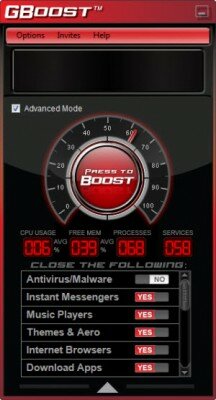

GBoost là một phần mềm miễn phi, giúp tăng tải khi chơi game online. Điều này giúp cải thiện tốc độ tổng thể của trò chơi của bạn bao gồm giảm tỷ lệ khung hình, vì vậy chánh bị giật hình khi chơi game online.

Điều này giúp giải phóng Ram do đó bạn có thể vừa chơi game vừa lướt net vi vu.
Yêu cầu phần cứng

• 300 MHz hoặc hơn
• 256 MB RAM
• 30 MB không gian trống đĩa cứng


Bạn có những tài liệu quan trọng được soạn thảo bằng Microsoft Word 2010, bạn muốn chỉ mình bạn có thể mở và xem nội dung bên trong mà không cho bất kỳ ai biết? Cách đơn giản là bạn có thể sử dụng chính công cụ thiết lập mật khẩu bảo vệ tài liệu trong Microsoft Word 2010.

- Đầu tiên bạn mở file Word mà mình muốn mã hóa và đặt mật khẩu bảo vệ lên.

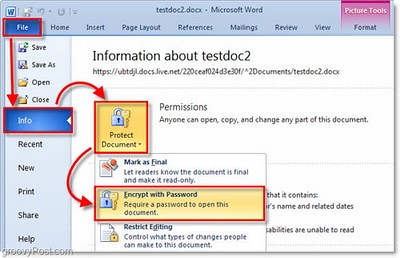
- Từ giao diện ribbon, bạn truy cập vào menu File > Info > Protect Document.

Highslide JS


- Trong menu xổ xuống, bạn chọn chức năng Encrypt with Password.

- Một hộp thoại Encrypt Document xuất hiện, bạn chỉ cần nhập vào mật khẩu mã hóa văn bản của mình vào, rồi bấm nút OK.

Highslide JS
 

- Một cửa sổ khác xuất hiện, bạn nhập lại mật khẩu một lần nữa để xác nhận. Và bấm nút OK để áp dụng.

- Như vậy từ giờ trở đi, nếu khi nào bất kỳ ai mở file văn bản đó, đều phải nhập đúng mật khẩu mã hóa do bạn thiết lập thì mới có thể xem nội dung file được. Có thể nói đây là cách đơn giản và dễ dàng nhất để người dùng bảo vệ tài liệu của mình an toàn.


Việc tạo shortcut giúp mở ứng dụng cần dùng một cách nhanh chóng trên Windows. Trong một khoảng thời gian, các biểu tượng shortcut được tạo ra, giữ lại (và một số đã bị xóa) khi chúng ta cài đặt và gỡ bỏ chương trình. Chúng ta có thể dễ dàng làm sạch các shortcut trên Windows, nhất là những shortcut không còn sử dụng được chủ yếu theo cách tìm kiếm thủ công và cuối cùng là xóa chúng. Điều này có thể được tự động hóa bằng cách sử dụng các chương trình “Broken Shortcut Fixer” và “Shortcuts Man”.


I. Chương trình “Broken Shortcut Fixer v1.0”: 

- Tải Broken Shortcut Fixer tại đây. Sau khi tải về, nhấp đúp chuột vào tập tin tải về để chạy chương trình.

- Chọn phân vùng ổ đĩa như C, D, E muốn tìm shortcut cần xử lý. Sau đó, nhấn vào nút Scan Shortcuts để bắt đầu quét.

- Hoàn thành, nó sẽ hiển thị các shortcut bị hỏng trong cửa sổ chương trình. Bạn có thể nhấn nút Delete Broken Shortcuts để xóa những shortcut bị hỏng.

II. Chương trình “Shortcuts Man v1.05”: 

- Download chương trình Shortcuts Man về từ địa chỉ nirsoft.net. Nhấp đúp để giải nén file .zip tải về. Sau đó kích đúp biểu tượng để khởi động chương trình Shortcuts Man.

- Nó sẽ tự động chạy quét và hiển thị tất cả các shortcut có trên máy tính.

- Sau khi quét xong, đi tới trình đơn Edit > chọn Select Broken Shortcuts. Lúc này các shortcut được phát hiện là đã hỏng, không còn sử dụng được liệt kê trên màn hình. Lúc này, bạn chỉ việc nhấp vào nút Delete trên thanh menu để loại bỏ các shortcut bị hỏng đó là xong.

Cả hai tiện ích trên đều là ứng dụng không cần cài đặt dung lượng gọn nhẹ, đặc biệt được cung cấp hoàn toàn miễn phí.


-- Cố lên nào anh mèo - nhanh lên tôi đói bụng lắm rồi đấy --
-- Thập đại mỹ nhân đây Đôngtimo dây --
-- So răng nào --


-- Xe trong tương lai --
-- pó chân --


-- ác --


Ăn mất mặt trời

Nhà vệ sinh cho voi ở Châu Âu

Cứ đi mà chờ một người đàn ông hoàn hảo ^^ kết cuộc là thế này đây

Meo meo, mèo làm nũng

Tình xương mến xương


Khi vào các trang web bằng trình duyệt Internet Explorer 9 (IE9), có thể không truy cập vào trang web có chứa những Java applet được. Vì các applet Java đòi hỏi Java Plug-in và nếu bạn có Java Plug-in phiên bản 6: cập nhật 22 hoặc cập nhật 23 cài đặt, các trang web có thể không tải,  và tải lại các tab với thông báo lỗi sau trong thanh thông báo ở dưới cùng của trình duyệt web.

    Một số vấn đề với trang web này gây ra Internet Explorer đóng và mở lại các tab được tạo ra trên Desktop với nội dung sau:

    Một lỗi nghiêm trọng đã được phát hiện của Java Runtime

    EXCEPTION_ACCESS_VIOLATION (0xc0000005) at pc=0x75221d76, pid=2424, tid=2996
JRE version: 6.0_23-b05
Java VM: Java HotSpot(TM) Client VM (17.1-b03 mixed mode, sharing windows-x86)
Problematic frame:
C [WININET.dll+0x71d76]
If you would like to submit a bug report, please visit:
http://java.sun.com/webapps/bugreport/crash.jsp
The crash happened outside the Java Virtual Machine in native code.
See problematic frame for where to report the bug.
Additionally, IE9 may be unable to return to the page (cannot reload the site) with the following message on the page:
We were unable to return you to {URL}
Internet Explorer has stopped trying to restore this website. It appears that the website continues to have a problem.

Vấn đề này xảy ra ngay cả khi người dùng cài Java IE9 (nếu Java bị lọc ActiveX, lỗi này sẽ không xảy ra). Vấn đề này là do một lỗi với Java Plug-in phiên bản 6, cập nhật 22 và cập nhật 23 đã được thay đổi gần đây khi dùng Internet Explorer 9 RC. Cho nên Java plug-in không tương thích với IE9,

Để sửa lỗi này:


   1. Vào Internet Explorer.
   2. Bấm phím ALT trên bàn phím của bạn để truy cập vào thanh trình đơn.
   3. Nhấp vào Tool và sau đó nhấp vào Compatibility View Settings.
   4. Nhập địa chỉ trang web vào Add this website.
   5. Click vào nút Add để thêm trang web vào danh sách Compatibility View và sau đó đóng cửa sổ Compatibility View Settings.
   6. Truy cập vào trang web một lần nữa.

Mẹo: Để loại bỏ một trang web từ xem tương thích, chỉ cần đi lại cho Compatibility View Settings, và loại bỏ các trang web từ danh sách Compatibility View.


Đi qua chỗ ấy là cầu
Xẻo chi mất “ấy’ lấy đâu anh xài.
Ai ơi sao nỡ đùa dai,
Em gìn em giữ tương lai đời mình.
………….


Đi qua Xẻo Bướm tới cầu Cu
Thiên hạ ai ai cũng gật gù
Địa danh nơi đâu nghe sao lạ ?
Cớ sao Xẻo Bướm với Cầu Cu ?

Hết chối cãi chưa … chính là nó ….

Cầu Lòn – một cây cầu ở thành phố Huế


Powered by Blogger.