Adept PDF to Excel Converter là một công cụ giúp bạn chuyển đổi tập tin PDF sang định dạng của Microsoft Excel.


Các tính năng chính của PDF to Excel Adept Converter bao gồm:


* Chuyển đổi file PDF sang tài liệu Microsoft Excel.
* Ứng dụng độc lập mà không cần MS Excel, Adobe Acrobat và Reader.
* Hỗ trợ nhận dạng PDF bảng.
* Tạo ra PDF dữ liệu đến các loại thích hợp nhất MS Excel.
* Hỗ trợ chuyển đổi từ tập tin PDF được mã hóa và mật khẩu bảo vệ tài liệu (tự động).
* Giữ gìn nguyên bản chữ, ảnh và layout gốc.
* Hỗ trợ xóa ảnh trong tài liệu Excel tạo ra.
* Hỗ trợ nhiều tài liệu chuyển đổi (Batch Processing).
* Hỗ trợ kéo và thả các tập tin PDF để chuyển đổi.
* Hỗ trợ định dạng tập tin PDF1.8 (trước đây chỉ được hỗ trợ bởi phần mềm Adobe Acrobat 9.0).


1. Tải về Adept PDF to Excel Converter: pdf-to-excel-converter_setup_FULL.exe
2. Kích hoạt Adept PDF to Excel Converter với mã "Q5NS2-XMRPV-P3F7C-G2VGK".


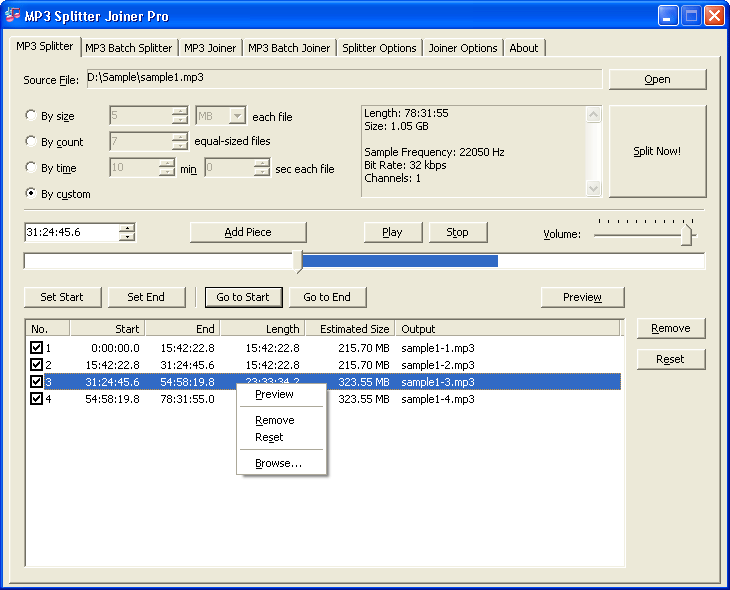
MP3 Splitter Joiner Pro là phần mềm miễn phí, giúp bạn chia nhỏ một file MP3 lớn (lên đến 10 GB) thành nhiều phần nhỏ hơn, hoặc liên kết nhiều tập tin MP3 vào một tập tin duy nhất.
Bạn có thể chia nhỏ một file MP3 theo kích cỡ file, số phần, thời gian hay lựa chọn theo ý. MP3 Splitter Joiner Pro cung cấp một thanh trượt thời gian để định vị các điểm mà bạn muốn chia. Bạn cũng có thể xem trước mỗi phần tùy chỉnh, và chia với fade-in và hiệu ứng mờ dần, chồng chéo nhau. Phần mềm chia file MP3 trực tiếp mà không cần mã hóa lại, vì thế nó giữ chất lượng âm thanh MP3 của tập tin gốc. Chương trình cũng hỗ trợ thực hiện hàng loạt file. MP3 Splitter Joiner Pro tương thích với Vista và Windows 7 bao gồm cả bit-32 và phiên bản 64-bit.

Phần mềm này cho phép bạn loại bỏ âm thanh không mong muốn ở đầu hoặc kết thúc trong một tập tin MP3. Nó cũng hỗ trợ bạn thực hiện việc chồng chéo nhau, rất hữu ích khi chia tách một âm thanh. Ngoài ra bạn có thể sử dụng tính năng mã hóa lại để giảm kích thước bằng cách sử dụng một tỷ lệ bit nhỏ hơn. Bạn có thể thiết lập tag ID3 (chẳng hạn như theo dõi số lượng, tiêu đề, nghệ sĩ, album, thể loại, năm và bình luận).

Chia MP3 chỉ trong 3 bước

Bước 1: Chọn một tập tin MP3. Nhấp vào tab "MP3 Splitter" và sau đó nhấp vào "Open" để chọn một tập tin MP3.

Bước 2: Chọn một loại phân chia và thiết lập các tùy chọn chia. Bạn có thể chọn một trong bốn loại phân chia: theo kích cỡ file, phần đếm, theo thời gian hoặc bằng cách lựa chọn tùy chỉnh.

Bước 3: Chia. Nhấp vào "Split Now!" để bắt đầu chia tách.

Liên kết MP3 chỉ trong 2 bước

Bước 1: Chọn các tập tin MP3. Nhấp vào tab "MP3 Joiner" và sau đó nhấp vào "Add Files" để chọn các tập tin MP3 bạn muốn tham gia.

Bước 2: Liên kết. Click vào "Join Now!".


AutoSave Essentials là một phần mềm dễ sử dụng để tự động lưu và sao lưu dữ liệu. Với AutoSave Essentials, người dùng có thể dễ dàng sao lưu bất kỳ loại tập tin như hình ảnh, âm nhạc, email, video, tài liệu, ngoài ra, AutoSave Essentials sẽ chạy liên tục phía sau để tự động bảo vệ các file và lưu chúng vào vị trí quy định . Bên cạnh đó, nó cũng có tính năng SmartBackup Theo dõi chế độ có thể tự động phát hiện thích hợp đích sao lưu và lưu dự phòng cho đến khi kết nối lại.

Các tính năng của AutoSave Essentials:


* Tự động lưu lại bất kỳ loại tài liệu - Hình ảnh, email, video, tài liệu và nhiều hơn nữa.
* Chạy liên tục phía sau để tự động bảo vệ file của bạn.
* Nếu tai họa không đình công, dễ dàng khôi phục lại dữ liệu của bạn trong một cái nhấp chuột.
* Giao diện dễ dùng, chỉ cần làm theo nó và chọn những gì bạn muốn lưu và nơi bạn muốn trở lại của bạn lên
* Sao lưu vào một ổ cứng gắn ngoài, USB, ổ đĩa mạng, FTP hoặc ổ đĩa cứng của bạn
* Dễ dàng cài đặt - chọn một kế hoạch sẵn sàng thực hiện sao lưu hoặc tạo của riêng bạn
* Giúp bảo vệ chống lại các lỗi ổ cứng, treo máy tính và ghi đè lên tình cờ / xóa các tập tin

AutoSave Essentials bình thường giá $ 39,95 để mua. Nhưng Avanquest đang cho đi phiên bản đầy đủ của AutoSave Essentials 3,5, để lấy miễn phí phiên bản đầy đủ của AutoSave Essentials v3.5 chỉ cần làm theo các bước sau:

1. Truy cập vào trang: avanquest.com
2. Nhập địa chỉ email của bạn, tên, và các thông tin khác, và sau đó nhấp vào "Here you will get your serial number" nút như trong hình dưới đây.

3. Một email từ "Avanquest Software" sẽ được gửi đến email đăng ký có chứa liên kết xác nhận. Nhấp vào liên kết để nhận đăng ký AutoSave Essentials.
4. Tải về AutoSave Essentials v3.5 thiết lập cài đặt: AutoSaveEssentials_trial.exe
5. Cài đặt AutoSave Essentials v3.5 và nhập đăng ký để mở khóa chương trình.

AutoSave Essentials hỗ trợ Windows XP, Windows Vista, và Windows 7.


Bạn đang tìm kiếm một cách để xóa tất cả các hoạt động duyệt web của bạn đã thực hiện trên trình duyệt web mới nhất Internet Explorer 9 (IE9). Cách sau đây sẽ giúp bạn thực hiện điều này dễ dàng.


Để xóa History trong IE9, bạn kích hoạt trình duyệt lên, rồi truy cập vào nút Tool ở góc trên cùng bên phải cửa sổ trình duyệt, rồi chọn Safety>Delete browsing history … hoặc bấm tổ hợp phím Ctrl + Shift + Del

Trong cửa sổ Delete Browsing History mở ra, bạn kích vào các tùy chọn mà mình muốn xóa bỏ bao gồm:

* Temporary Internet Files - Bản sao của các trang web, hình ảnh, và media được lưu giữ cho phép bạn truy cập nhanh hơn.
* Cookies -Tập tin lưu trữ trên máy tính của bạn bởi các trang web để lưu các sở thích chẳng hạn như thông tin đăng nhập.
* History -Danh sách các trang web bạn đã truy cập.
* Download History - Danh sách các tập tin bạn đã tải về.
* Form Data - Lưu thông tin mà bạn đã gõ vào.
* Password - Lưu mật khẩu và sẽ được tự động điền vào khi bạn đăng nhập vào một trang web bạn đã truy cập trước.
* Active X Filtering and Tracking Protection data - Một danh sách các trang web bị loại khỏi danh sách lọc và dữ liệu được sử dụng bởi Tracking Protection.

Tùy mục đích sử dụng mà bạn kích chọn tùy chọn muốn xóa bỏ, sau đó bấm nút Delete để xóa đi là xong.


Nếu bạn muốn thêm một "Show Desktop Icon" của Windows XP vào Start trong Windows 7, điều đó rất khó. Tuy nhiên, bạn vẫn có thể thêm nó vào trình đơn Start của bạn để có được một Show Desktop.

1. Mở Notepad và chép đoạn code sau.

[Shell]
Command = 2
IconFile = explorer.exe, 3
[Taskbar]
Command = ToggleDesktop
2. Click vào File -> Save as, và chọn một vị trí để lưu file này (tôi lưu nó vào My Desktop). Sau đó, gõ "Show Desktop.scf" vào "File name", và chọn "All file". Cuối cùng bấm vào nút "Save".
3. Sau đó, bạn sẽ thấy một biểu tượng phong cách XP cũ ở Desktop của bạn. Kéo tập tin vào "Start Menu".


Mediafire.com RapdiShare.com là hai trong số các trang web chia sẻ file phổ biến nhất. Cả hai trang web có hàng tỷ các tập tin lưu trữ trên máy chủ của họ, nơi hằng ngày có hàng trăm ngàn người của các tập tin được tải lên và tải về cho các mục đích chia sẻ.
Tuy nhiên tương tự như một trang web lưu trữ tập tin phổ biến, cả các trang web cũng không cung cấp cho bất kỳ tùy chọn tìm kiếm trên máy chủ của họ.

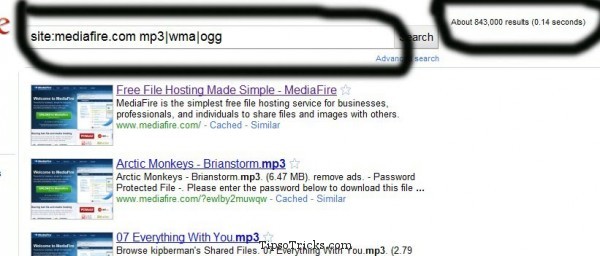
Nhưng ở đây tôi có một mẹo nhỏ để tìm kiếm bất kỳ tập tin lưu trữ trên các trang web bằng cách sử dụng Google.

- Ví dụ như để tìm kiếm tất cả các file nhạc lưu trữ trên mediafire hoặc rapidshare Type:
site: mediafire.com mp3 | wma | ogg

hoặc cho một album cụ thể, nghệ sĩ hoặc bài hát, bằng cách sử dụng định dạng trang web này thay vì:
site: mediafire.com mp3 | wma | ogg "Tên ca sĩ, album hay tên bài hát ở đây"

Để tìm kiếm một phần mềm hoặc lưu trữ file nén, gõ:
site: mediafire.com rar | zip | exe "Loại phần mềm hoặc tên tập tin ở đây"

Thông qua cách này, bạn có thể tìm kiếm các định dạng khác nhau của tập tin trên bất kỳ tập tin chia sẻ các trang web không có tìm kiếm.


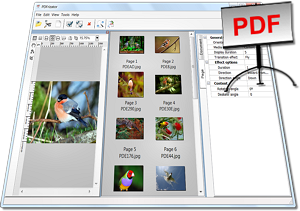
PDFrizator là một công cụ miễn phí để tạo các bài thuyết trình PDF, với khả năng thiết lập các trang PDF hiệu ứng chuyển, thời gian trước trang, và nhạc nền. Điều này có thể được thực hiện cho PDF đã có sẵn, hoặc từ các định dạng tập tin khác nhau, tất cả có thể được chuyển đổi, và kết hợp trong cùng một tập tin.


Các tính năng:

- Tạo file PDF, thiết lập các hiệu ứng tự động chuyển trang, âm nhạc …
- Chuyển đổi nhiều định dạng tập tin sang PDF.
- Nhập, xóa, xoay, sắp xếp lại và thiết lập các trang PDF.
Và còn nhiều tính năng hấp dẫn khác chờ bạn khám phá.


Đôi khi do nhu cầu sử dụng mà bạn muốn vô hiệu hoá hoặc xoá bỏ hẳn nút Log off trên Start Menu trong Windows 7, tuy nhiên Windows 7 không cho phép bạn loại bỏ chức năng log off từ Start Menu dễ dàng. Chính vì vậy bạn cần phải can thiệp vào Windows Registry hoặc Local Group Policy để thực hiện theo cách bước sau:
Nếu bạn đang sử dụng Windows 7 Professional hoặc Ultimate, bạn có thể gỡ bỏ mục Log off thông qua Group Policy. Tuy nhiên, phiên bản Windows 7 Home Basic và Home Premium không cung cấp Group Policy. Vì vậy, bạn cần phải vô hiệu hóa các mục đó thông qua Windows Registry.

Cách 1: Vô hiệu hoá Log off trên Start Menu trong Windows 7 thông qua Group Policy:

Bạn bấm nút Start và gõ lệnh gpedit.msc trong khung Search Programs and files và bấm phím Enter để truy cập cửa sổ làm việc Local Group Policy Editor. Từ giao diện chính, bạn truy cập đến các mụcUser Configuration>Administrative Templates>Start Menu and Taskbar.
Trong cửa sổ bên phải, bạn tìm mục có tên là Remove Logoff trên Start Menu. Sau đó kích đúp chuột vào mục này, rồi kích vào tuỳ chọn Enabled
Cuối cùng bạn bấm nút Apply để lưu lại các thiết lập.

Cách 2: Tải tập tin .reg

Bạn tải tập tin .reg tại đây. Sau đó giải nén và kích đúp vào tên tập tin, trong cửa sổ mới xuất hiện bạn chỉ cầm bấn nút Yes để chấp nhận thay đổi trong Registry của hệ thống
Cuối cùng khởi động lại Windows để thay đổi có hiệu lực.

Cách 3: Can thiệp vào Registry

Bạn gõ lệnh regedit vào khung Search Programs and files và bấm phím Enter để truy cập vào cửa sổ Registry Editor.
Sau đó duyệt đến khoá sau
HKEY_CURRENT_USER\Software\Microsoft\Windows\CurrentVersion\Policies\Explorer
Rồi kích chuột phải lên khung bên phải, chọn lệnh New>DWORD để tạo một khoá mới và đặt tên cho khoá mới là StartMenuLogOff. Sau đó kích đúp chuột vào khoá vừa tạo và thay đổi giá trí trong khung Value thành 1.
Cuối cùng đóng cửa sổ Registry editor và khởi động lại hệ thống để áp dụng là xong.


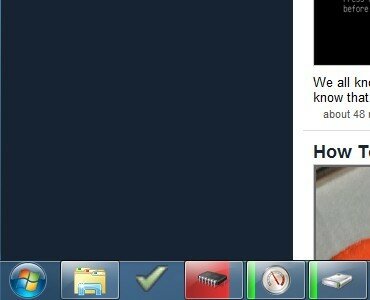
Taskbar Meters là phần mềm mã nguồn mở, nhẹ,Taskbar Meters theo dõi bộ nhớ, một cho sử dụng CPU, và một cho các hoạt động ổ đĩa. Sử dụng các ứng dụng đơn giản là chạy các trương trinh cụ thể cho việc bạn muốn theo dõi và điều chỉnh các thanh trượt để thiết lập tần số cập nhật và sử dụng các phần trăm mà Taskbar Meters chuyển từ màu xanh lá cây, đến màu vàng , để màu đỏ.

Dưới đây là một số tính năng chính của "Taskbar Meters":
• Quick truy cập vào công tác quản lý và giám sát tài nguyên để xác định điều gì sẽ làm chậm máy tính của bạn.
· Các tần số cập nhật và tỷ lệ phần trăm để xác định trạng thái "vàng"và "đỏ"


Hầu hết các công cụ chống phân mảnh chỉ cho phép bạn chống phân mảnh toàn bộ mộtổ đĩa . Defraggler cho phép bạn chỉ định một hoặc nhiều tập tin, thư mục, hoặc toàn bộ ổ đĩa để chống phân mảnh. Nhờ đó tốc độ truy xuất ổ đĩa nhanh chóng hơn hẳn.

Nó tổ chức không gian đĩa trống để tiếp tục ngăn ngừa sự phân mảnh. Có thể đặt Defraggler để chạy hàng ngày, hàng tuần hoặc hàng tháng. Phần mềm tương thích với mọi hệ điều hành Windows


ClearLock là một công cụ khoá màn hình máy tính vô cùng độc đáo. Không như các ứng dụng khác, với ứng dụng này mặc dù màn hình Desktop bị khoá nhưng màn hình ở dạng trong suốt nhìn như không khoá, điều này có nghĩa là bạn vẫn thấy các ứng dụng đang mở trên màn hình làm việc, như xem phim, nghe nhạc.
Tiện ích nhỏ gọn, miễn phí và không cần cài đặt bạn có thể tải về sử dụng miễn phí tại đây

Sau khi tải về, bạn giải nén và thấy 2 thư mục là x64 và x86. Nếu bạn đang sử dụng Win 32 bit thì chọn thư mục x86, rồi kích đúp vào tập tin ClearLock.exe và ngược lại nếu bạn sử dụng Win 64 bit thì truy cập thư mục x64 và kích hoạt tập tin ClearLock.exe.

Ngay lần chạy đầu tiên, chương trình sẽ xuất hiện và yêu cầu bạn nhập vào mật khẩu truy cập vào khung Password và Confirm, rồi bấm nút Save để lưu lại. Và khi cần khoá màn hình máy tính bạn chỉ cần kích đúp chuột vào tập tin ClearLock.exe là màn hình lập tức sẽ bị khoá, và hộp thoại Enter password luôn xuất hiện, tuy vậy bạn vẫn thấy tất cả các ứng dụng đang hoạt động trên Desktop. Để truy cập trở lại máy tính, bạn nhập mật khẩu vào khung Enter password và bấm phím Enter là xong.

Lưu ý: Sau khi bạn tạo mật khẩu truy cập, chương trình sẽ tự động sinh ra tập tin ClearLock.ini trong cùng thư mục. Khi muốn đổi mật khẩu truy cập bạn chỉ cần xóa tập tin này đi và kích hoạt lại chương trình để chọn mật khẩu khác là được.


Powered by Blogger.