















Để xem các video clip trên Youtube, hầu hết người dùng đều phải sử dụng các trình duyệt web trên máy. Nhưng với ứng dụng desktube bạn có thể truy cập và xem trực tiếp các video clip trên youtube trên Desktop mà không cần sử dụng trình duyệt.
Đầu tiên bạn truy cập vào đây, rồi bấm nút Download, một cửa sổ nhỏ xuất hiện, bạn bấm tiếp nút Yes.


Vì ứng dụng hoạt động trên nền tảng Adobe Air vì vậy cần phải tải và cài đặt Adobe Air trên hệ thống trước. Sau khi bạn bấm nút Yes, chớ chút cho quá trình tải Adobe Air về hệ thống, sau khi tải về xong, bạn bấm nút Install>Continue>I Agree để tiếp tục cài đặt.

Sau khi cài đặt xong, ứng dụng sẽ được kích hoạ tự động vào giao diện làm việc. Giao diện chương trình khá đơn giản và dễ dàng sử dụng.

Để tìm kiếm bất kỳ video clip nào, bạn chỉ cần gõ tên của video clip đó trên Youtube vao khung Search, rồi bấm nút có biểu tượng kính lúp hoặc bấm phím Enter để tìm kiếm file video mình cần. Kết quả tìm kiếm sẽ nhanh chóng hiển thị dưới dạng hình ảnh thu nhỏ ở phía dưới để bạn quan sát. Để xem video nào bạn chỉ cần kích chọn vào tên của file video đó.

Để thay đổi các chế độ xem video, bạn chỉ cần bấm nút dưới cùng bên phải khung Preview.

Trong một vài trường hợp các fille video sẽ không có sẵn, ứng dụng sẽ hiển thị thông báo màu đỏ bên góc trái khung Search, bạn bấm vào liên kết Youtube.com để xem trực tiếp file video đó trong trình duyệt web.


Với mỗi video clip bạn đang xem bạn có thể dễ dàng quản lý các ý kiến, bổ sung các nhận xét mới, tạo playlist, đưa vào danh sách các video clip mà bạn yêu thích ….thông qua các thẻ tương ứng phía dưới.

Tuy nhiên để thực hiện được các thao tác trên, bạn cần phải đăng nhập vào tài khoản Youtbue của mình.


Nếu bạn thường xuyên chuyển các tập tin của bạn thông qua USB, đôi khi bạn gặp trường hợp tất cả các thư mục và tập tin của bạn đột nhiên biến mất. Điều này thường xảy ra khi USB bị nhiễm virus từ một máy tính khác. Trong một số trường hợp các tập tin và thư mục vẫn bị ẩn, ngay cả khi quét virus bằng Bit hay Kas.

http://kientricks.blogspot.com/
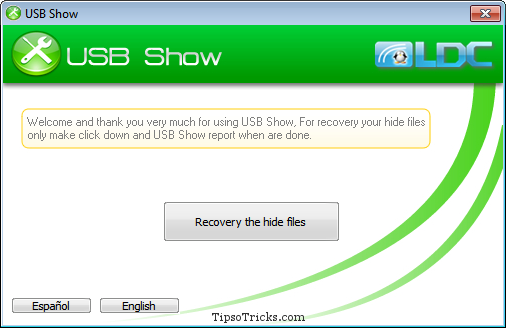
USB Show là một ứng dụng nhỏ nhẹ nhưng rất mạnh mẽ cho phép bạn ẩn các tập tin và thư mục từ bất kỳ ổ đĩa trong chỉ một cú click chuột.
Để sử dụng nó, chỉ cần chạy applicationa và nhấn "Recover the Hide File", sau đó duyệt qua các ổ đĩa và cho nó một vài giây để tìm một phục hồi các tập tin ẩn và thực hiện và thư mục.


Khi bạn thiết lập một mạng nội bộ, thì Windows 7 sẽ tự động tạo một workgroup và cung cấp cho bạn một cái tên mặc định. Workgroup là một nhóm các máy tính kết nối với nhau qua mạng và chia sẻ tài nguyên như file và máy in. Bạn có thể thay đổi các nhóm làm việc trong Windows 7 bằng cách tham gia một Workgroup hiện tại hoặc tạo mới một Workgroup.

Để thay đổi nhóm làm việc (workgroup) trong Windows 7, bạn truy cập vào Menu Start>Control Panel->System và chọn Properties. Trong cửa sổ mới xuất hiện, bạn bấm nút Change settings ở bên góc phải.
Hộp thoại System Properties xuất hiện, bạn chọn thẻ Computer Name, lúc này quan sát mục Workgroup bạn sẽ thấy nhóm làm việc được chọn mặc định là workgroup.
Để thay đổi bạn bấm nút Change, hộp thoại Computer Name/Domain Changes xuất hiện. Khung Computer Name chính là tên máy tính của bạn sẽ hiển thị và làm việc trong Workgroup, nếu không lấy tên mặc định bạn có thể nhập tên mình vào. Khung Member bạn kích vào tuỳ chọn Workgroup, và thực hiện như sau:
- Nếu bạn muốn tham gia vào một Workgroup sẵn có trong mạng thì bạn chỉ cần gõ vào khung Workgroup tên của nhóm mà mình muốn tham gia vào, sau đó kích OK.
- Nếu bạn muốn tạo mới một nhóm làm việc trong mạng để các hệ thống khác vào đăng ký sau thì bạn gõ tên mới của nhóm vào khung workgroup, sau đó kích OK.
Sau đó, một hộp thoại xuất hiện yêu cầu bạn phải khởi động lại hệ thống để thay đổi có hiệu lức, bạn bấm nút OK để khởi động lại nữa là xong.


Nitro PDF Reader là phần mềm miễn phí để đọc PDF, nó cung cấp một bộ đầy đủ các công cụ, tạo file PDF từ hơn 300 định dạng khác nhau, khả năng chuyển đổi, và khả năng lưu PDF , dấu chữ ký của bạn.

Nó sử dụng Microsoft Office, các công cụ được phân chia thành các tab, nhóm theo chức năng, đồ họa dễ hiểu, cung cấp một giao diện người dùng quen thuộc.
Quick Access Toolbar (QAT) cho phép bạn tạo một nhóm dễ dàng truy cập các phím tắt cho các công cụ bạn sử dụng thường xuyên nhất.
Nitro Reader cung cấp cho xem thẻ của cá nhân các tập tin PDF, cho phép bạn dễ dàng làm việc giữa nhiều tài liệu trong cùng một cửa sổ, và thậm chí là mở các tài liệu chia theo chiều ngang hoặc theo chiều dọc để xem đồng thời.

Với Nitro Reader cài đặt trên Windows 7 hoặc Vista, bạn có thể xem trước nội dung của bất kỳ tập tin PDF từ bên trong Windows Explorer.


Phím Caps Lock trên bàn phím thường sử dụng cho những người hay viết chữ in hoa. Tuy nhiên không phải ai cũng thường xuyên sử dụng phím này, và đôi lúc thao tác nhầm rất hay bật phím này lên đôi khi làm bạn khó chịu. Cách sau sẽ giúp bạn vô hiệu hoá phím Caps Lock trong Windows 7 để không làm phiền bạn.
Bước 1: Bạn truy cập vào menu Start và gõ vào khung Search từ khoá regedit rồi bấm phím Enter.

Bước 2: trong của sổ Registry Editor xuất hiện, bạn duyệt đến khoá:
HKEY_LOCAL_MACHINE \ SYSTEM \ CurrentControlSet \ Control \ Keyboard Layout
Bước 3: Kích chuột phải vào khung trống bên phải và chọn New>Binary Value, rồi đặt tên khoá mới là Scancode Map
Bước 4: Rồi kích chuột phải lên khoá mới vừa tạo và chọn lệnh Modify ….Trong cửa sổ Edit Binary Value xuất hiện bạn nhập vào các giá trị sau:
00000000 00000000 02000000 00003A00 00000000
Để đảm bảo việc nhập các dãy số sau không sai, bạn copy và paste vào. Sau đó bấm nút OK và đóng cửa sổ Registry Editor lại.

Bước 5: Khởi động lại máy tính để thay đổi có hiệu lực.


Đây là thủ thuật để làm cho Thumbnail Taskbar xuất hiện nhanh hơn một chút.

1. Nhấn vào Start'regedit' và nhấn Enter.

2. Duyệt đến:

HKEY_CURRENT_USER \ Software \ Microsoft \ Windows \ CurrentVersion \ Explorer \ Advanced
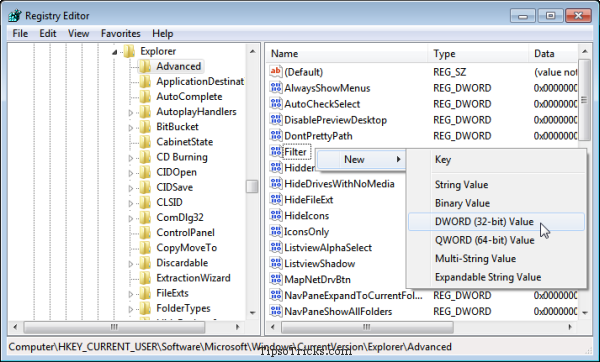
3. Nhấp chuột phải để tạo một DWORD mới và đặt tên là "ExtendedUIHoverTime"
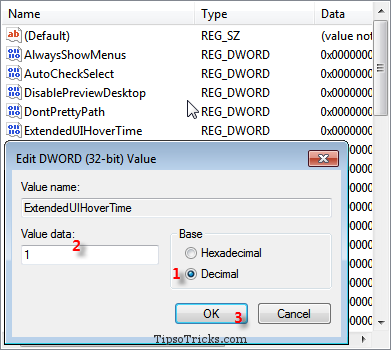
4. Kích đúp vào giá trị DWORD mới được tạo ra, chọn ‘Decimal‘ từ các tùy chọn và đặt "1" trong khung giá trị.

5. Click OK để lưu các thiết lập.

6. Logoff hay Rreset lại máy để xem hiệu ứng thay đổi.


Từ trên máy bay nhìn xuống, thành phố London ngập trong sương mờ, còn New York tràn ngập nhà cao tầng xếp kế nhau san sát.


London (Anh).

Hồ muối Cargill ở vịnh San Francisco.

Dãy núi An-pơ.

Thủ đô Lagos của Nigeria.

New York (Mỹ).

Cairo (Ai Cập).

Nổ kho nhiên liệu ở London (Anh) năm 2006.

Sông Selangor (Malaysia).

Vực Grand (Arizona).

Bali (Indonesia).


ProtectFile là một công cụ miễn phí cho Windows, cho phép người dùng bảo vệ và mã hóa mọi tập tin và thư mục một cách nhanh chóng.

Sau khi cài đặt, ứng dụng sẽ bổ sung dòng lệnh vào menu chuột phải. Để mã hoá bảo vệ tập tin hoặc thư mục bất kỳ, bạn chỉ cần kích chuột phải vào tập tin bất kỳ và chọn lệnh Protect this file. Trong hộp thoại xuất hiện, bạn nhập hai lần mật khẩu giống nhau để mã hoá tập tin vào khung Password và Confirm password, rồi bấm nút Protect this file để mã hoá file.
Khi tập tin được mã hoá, biểu tượng của tập tin hoặc thư mục được bảo vệ sẽ tự động thay đổi bằng biểu tượng chiếc khoá. Nhấp đúp vào tập tin được bảo vệ sẽ mở ra một hộp thoại, để xem nội dung file bạn chỉ cần nhập mật khẩu giải mã vào khung trống, rồi bấm nút Remove protection để xoá bỏ mật khẩu bảo vệ tập tin là xong. Kích tuỳ chọn Open file after removing protection nếu muốn ứng dụng tự động mở file sau khi gỡ bỏ mật khẩu bảo vệ.
ProtectFile tương thích mọi Windows, bạn tải về sử dụng miễn phí tại đây


Format Factory là một phần mềm miễn phí và chuyển đổi đa chức năng. Nó có thể chuyển đổi gần như mọi định dạng media phổ biến.


Các tính năng:


* Hỗ trợ chuyển đổi tất cả các video phổ biến, định dạng hình ảnh, âm thanh.
* Sửa chữa video và tập tin âm thanh bị hỏng.
* Giảm kích thước tập tin media
* Hỗ trợ iphone, ipod định dạng tập tin media
* Phóng to ảnhm hỗ trợ chuyển đổi và xoay
* DVD Ripper.
* Hỗ trợ 56 ngôn ngữ

Nó cung cấp các chức năng sau đây:

* Chuyển đổi MP4/3GP/MPG/AVI/WMV/FLV/SWF
* Chuyển đổi MP3/WMA/AMR/OGG/AAC/WAV
* Chuyển đổi JPG / BMP / PNG / TIF / ICO / GIF / TGA
* Rip DVD thành file video, Rip Music CD sang file âm thanh
* hỗ trợ các tập tin MP4 iPod / iPhone / PSP / BlackBerry định dạng
* Hỗ trợ RMVB, Watermark, Mux AV


Powered by Blogger.