RarPasswordUnlocker là phần mềm miễn phí giúp bạn khôi phục mật khẩu bảo vệ tập tin RAR. Nó có thể khôi phục được cả những mật khẩu phức tạp.
Với giao diện đơn giản rất dễ sử dụng ngay cả với người mới bắt đầu. Nó hoạt động trên tất cả nền tảng hệ điều hành từ Windows 98 đến Windows 7.
RarPasswordUnlocker
Các tính năng của RarPasswordUnlocker:
- Giao diện GUI đơn giản, rất dễ sử dụng.
- Khôi phục bất kỳ mật khẩu không phân biệt chiều dài hoặc độ phức tạp.
- Sử dụng phương pháp Brute-Force để khôi phục mật khẩu.
- Có thể tùy chỉnh các thông số khác nhau để khôi phục được hiệu quả hơn.
- Hỗ trợ Windows 98, ME, NT, 2000, XP, 2003, Vista và Windows 7.


SynthFont là một chương trình miễn phí, để chỉnh sửa và chơi các tập tin midi bằng cách sử dụng các tập tin âm thanh nguồn khác nhau như SoundFonts, tập tin GigaSampler, SFZ...Các VST cũng có thể được sử dụng thay vì một nguồn tập tin âm thanh. Kết quả có thể được phát lại thông qua một card âm thanh hoặc ghi lại

. Với SynthFont bạn cũng có thể tạo ra các file âm thanh (WAV, MP3, OGG, APE, FLAC) từ các tập tin MIDI. SynthFont hỗ trợ việc sử dụng cả hai hiệu ứng VST và công cụ. SynthFont có một số khả năng chỉnh sửa cơ bản và cũng cho thấy các dữ liệu.Các tính năng mới: Tất cả các phiên bản từ 1.558 có thể gây ra các vấn đề mà các phần mềm chống virus cho rằng SynthFont có khả năng gây nguy hiểm và đề nghị chạy nó trong một sandbox. Điều này là do phiên bản mới của hệ thống báo cáo ngoại lệ Eurekalog. Hệ thống này hiện đã được thay thế bằng hệ thống gỡ lỗi Jedi.Phiên bản 1,600 được cải tiến so với Delphi phiên bản 2010, đã hỗ trợ đầy đủ cho Unicode.


Bạn có thể mã hóa một file văn bản Word 2007 rất dễ dàng, bằng cách nhấn phím [ALT], sau đó gõ các phím [F] [E] và [E].
Nhập mật khẩu và xác nhận lại mật khẩu, nhấn nút OK.
Tất nhiên, hiện có khá nhiều chương trình bẻ khóa văn bản Word đã mã hóa. Tuy nhiên, bằng cách này, ít nhất bạn có thể ngăn cản những người bình thường – không am hiểu công nghệ - truy cập vào tài liệu của bạn. Thậm chí, có những văn bản nhạy cảm, dù những người bình thường không có ý định “xem trộm”, nhưng nếu bạn không mã hóa có thể sẽ khiến sự tò mò của họ trỗi dậy.
Để gỡ bỏ lệnh mã hóa này, chỉ cần lặp lại quá trình bấm tổ hợp trên và xóa mật khẩu đi.


Word Reader là một phần mềm miễn phí và dễ sử dụng, dùng để đọc các văn bản. Bạn có thể đọc MicroSoft Word 2007 (*. DOCX), MicroSoft Word 97-2003 (*. DOC), Hyper Text Markup Language (*. htm, *. html), Plain Text Format (*. TXT), Rich Text Format ( *. RTF).

Nó là một phần mềm đa ngôn ngữ, bao gồm cả giao diện tiếng Anh, tiếng Trung Quốc, tiếng Đức, tiếng Pháp, Ý, Nhật Bản và rất thân thiện với người sử dụng. Tốc độ đọc rất nhanh và chất lượng tốt.


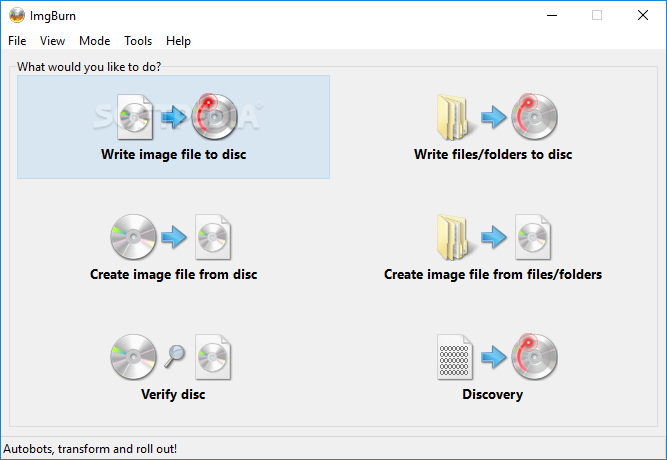
ImgBurn là phần mềm ghi đĩa CD / DVD / HD DVD / Blu-ray, gọn nhẹ mà tất cả mọi người nên có trong bộ công cụ của mình. Nó có một số 'chế độ', dành cho mỗi nhiệm vụ khác nhau.


Mót số tính năng:

- Đọc đĩa.

- Tạo một tập tin ảnh từ các tập tin trên máy tính hoặc mạng của bạn

 - Bạn có thể ghi các tập tin trực tiếp vào một đĩa.

- Ghi một tập tin ảnh vào đĩa.

- Kiểm tra đĩa, đảm bảo là 100% có thể đọc được. Bạn cũng có thể có ImgBurn, so sánh nó với một tập tin hình ảnh để đảm bảo các dữ liệu thực tế là chính xác.


Ubiquitous là máy nghe nhạc đa phương tiện, trình duyệt web, phần mềm xem hình ảnh, soạn thảo văn bản và quản lý tập tin. Tất cả đều có đủ! Và đặc biệt là nó miễn phí. Không cần cài đặt và có thể được sử dụng từ USB của bạn.


 Phần mềm cho phép:
- Xem các file video.
- Nghe các tập tin mp3, flac, ape, aac, ogg và âm nhạc CD (bao gồm cả phát lại từ thư mục).
- Xem hình ảnh (xem hình tự động, toàn màn hình và các công cụ).
- Chỉnh sửa văn bản và sao lưu.
- Thiết kế  các trang HTML đơn giản.
- Đổi tên / sao chép / di chuyển / quản lý tập tin.
- Sử dụng tích hợp trong trình duyệt web (với các tab).
- Quản lý Internet yêu thích của bạn (nhanh và đơn giản).
- Chụp màn hình (màn hình hoặc cửa sổ đang hoạt động).
- Sử dụng gamepad của bạn như chuột.
- Sử dụng bàn phím ảo.
- Kính lúp.
- Một số trò chơi.


ZipGenius (miễn phí) có tất cả các tính năng chính của chương trình nén (zip, giải nén,…, nhưng nó khác những phần mềm khác bởi vì nó cung cấp các tính năng rất đặc biệt.  ZipGenius có thể tạo ra và xử lý các định dạng lưu trữ khác nhau, bao gồm cả ZIP, RAR, CAB, ACE, 7-zip, ARC, SQX (.. ISO, NRG , CMI), nó có thể đọc và giải nén các hình ảnh trong CD / DVD ISO9660.


Các tính năng:
 
- Bạn có thể bảo vệ dữ liệu lưu trữ bằng cách sử dụng mã hóa thay vì các mật khẩu tiêu chuẩn zip.
- Xuất bản lưu trữ trên Web với FTPGenius, được xây dựng trong FTP (cũng có thể chạy như một ứng dụng độc lập).
- Mở rộng các tính năng ZipGenius với các ZGTools: đây là những applet nhỏ có thể chạy như các dịch vụ ZipGenius hoặc như chương trình độc lập. 
- ZipGenius có thể phát hiện sự hiện diện của một thiết bị di động PocketPC: tương tác với các thư mục, đồng bộ hóa tập tin cho các thiết bị này.
- ZipGenius có chức năng sao lưu.
- Hỗ trợ các dòng lệnh.
-  ZipGenius hỗ trợ 21 loại và định dạng mã hóa tập tin nén (zip, czip, cab, rar, ARJ, …), thêm hỗ trợ định dạng ZIP64 , cho phép xử lý các tập tin zip lớn hơn 4 GB .


 AxCrypt là phần mềm mã hóa tập tin mã nguồn mở hàng đầu cho Windows. Nó tích hợp hoàn toàn với Windows để nén, mã hóa, giải mã, lưu trữ, gửi và làm việc với các tập tin cá nhân.


 Các tính năng:

- Kích đúp vào để chỉnh sửa / xem với bất kỳ ứng dụng nào.
- Tự động mã hóa lại sau khi chỉnh sửa.
- Mã nguồn mở dưới dạng GNU General Public License.
- Mở rộng giao diện dòng lệnh cho kịch bản và lập trình.
- Mã hóa AES 128-bit .
- Chỉnh sửa một tài liệu được mã hóa trực tiếp với việc kích đúp vào nó.
- Xác nhận tự động thông qua cụm từ trước khi giải mã hoặc chỉnh sửa.
- Hỗ trợ tập tin lớn> 4GB.
- Tích hợp tốt với các dịch vụ chia sẻ file dựa trên web.
- Giữ nguyên tên file gốc và thông tin của một tập tin được mã hóa.


Thông thường khi bạn muốn xem các file ảnh lưu trong một tập tin nén dạng ZIP hoặc RAR bắt buộc bạn phải giải nén tập tin đó ra. Nhưng giờ đây với tiện ích mở rộng CBX Shell bổ sung cho Windows Explorer thì bạn có thể dễ dàng xem trước nội dung các file ảnh lưu trữ bên trong các tập tin nén mà không cần giải nén.

Sau khi cài đặt, tiện ích này sẽ tự động kích hoạt để bạn cấu hình cho chương trình. Khung File Type bạn kích chọn tất cả các định dạng nén mà chương trình hỗ trợ mà bạn bạn muốn hiển thị hình ảnh thu nhỏ trong Explorer. Sau đó bấm nút OK>Apply để áp dụng thay đổi.
CBX Shell hỗ trợ các định dạng hình ảnh: JPG, BMP, PNG, TIFF, GIF và ICO. Tiện ích tương thích với Windows 2000 / XP / Vista / Windows 7 (32/64 bit).
Tuy nhiên CBX Shell vẫn còn một số hạn chế như: Không thể hiển thị ảnh thu nhỏ của các tập tin nén mã hóa; Hình thu nhỏ có thể không được hiển thị nếu các tập tin nén bị hỏng; Tập tin nén RAR nếu dung lượng quá lớn thì sẽ không hiển thị hình ảnh thu nhỏ bởi nó có thể mất thời gian quá dài; Không hỗ trợ định dạng ZIP64 ...
Lưu ý: Để hiển thị hình ảnh thu nhỏ, bạn cần chuyển chế độ xem thư mục sang chế độ Thumbnails.


Winrar là một phần mềm nén và giải nén file chuyên nghiệp. Ngoài chức năng chính là nén và giải nén file, chương trình còn có một số chức năng thú vị khác.
Tạo mật khẩu bảo vệ file nén
Để tăng thêm tính bảo mật cho file nén, bạn nên đặt mậu khẩu cho chúng. Để sử dụng tính năng này, click chuột phải vào 1 folder hay file bất kỳ cần nén chọn Add to archive…


Bắt đầu đưa một file hoặc thư mục vào file nén

Tại thẻ General bạn đặt tên cho file nén.


Chuyển sang thẻ Advanced > chọn Set Password và đặt mật khẩu bảo vệ cho file nén. Sau đó bạn nhấn OK để bắt đầu tạo file nén


File nén tạo ra sẽ được bảo vệ và mỗi lần muốn giải nén bạn đều được yêu cầu nhập Password.
Cắt nhỏ file dễ dàng


Tại thẻ General của phần cài đặt cho file nén bạn điền dung lượng file cắt nhỏ vào ô Split to volumes, bytes rồi nhấn OK để bắt đầu cắt file.
Lưu ý: Dung lượng được tính theo bytes. 1MB ~ 1.000.000 bytes.
Sau khi hoàn tất quá trình cắt file. Winrar sẽ tạo ra các file có tên giống nhau đuôi và chỉ khác nhau ở phần đuôi lần lượt là part1.rar, part2.rar….Tùy theo dung lượng bạn chọn để cắt file mà sẽ có nhiều hay ít các phần được tạo ra.

Các file được tạo ra sau khi chia nhỏ

Để nối các file lại bạn chỉ cần chuột phải vào một trong các phần và chọn Extract Here.Lưu ý: Bạn cần để tất cả các phần của file đã cắt vào chung một thư mục.
Tạo file tự động chạy


Vào thư mục chứa chương trình cần tạo file tự động chạy. Bôi đen các file đó, click chuột phải chọn Add to achive …


Tại thẻ General, đánh dấu vào Create SFX archive. Ngay lập tức tên file sẽ được đổi sang đuôi *.exe


Tại thẻ Advanced, click vào SFX options… để bắt đầu cài đặt thiết lập cho file chạy.


Tại thẻ General, chọn thư mục giải nén của file và chọn file chạy sau khi giải nén.


Tại thẻ Modes, bạn đánh dấu vào Hide all để ẩn các thông báo trước khi giải nén.


Tại thẻ Text and icon bạn có thể chọn icon của file chạy đó.


Tại thẻ Update bạn chọn các chế độ khi tiến hành giải nén.
Sau khi đã thiết lập xong bạn ấn OK để Winrar tạo file chạy. Giờ đây, chỉ cần một lần click chuột, bạn đã chạy được file mình mong muốn mà không cần nhiều bước giải nén phức tạp.
Lưu ý: File chạy luôn chỉ thích hợp với các chương trình nhỏ nhẹ. Không nên lạm dụng vào các chương trình nặng vì quá trình giải nén sẽ rất lâu.
Với khả năng giải nén mạnh mẽ, nhiều tính năng hữu ích, lại dễ sử dụng, Winrar xứng đáng là trình giải nén hàng đầu trong máy tính của bạn.


Powered by Blogger.