Doro PDF Writer là một tiện ích độc đáo, nó cho phép người dùng có thể tạo ra các file tài liệu mang định dạng PDF từ bất kỳ ứng dụng nào.
Bên cạnh việc tạo các file PDF ứng dụng cũng hỗ trợ tăng cường bảo mật file PDF xuất ra nhờ khả năng mã hoá và bảo vệ bằng mật khẩu.Sau khi cài đặt ứng dụng sẽ hiển thị với một máy in mặc định, vì vậy người dùng có thể chuyển mọi tài liệu sang PDF dễ dàng. Thao tác với chương trình thì khá dễ dàng, chỉ cần chọn chức năng Print trong cửa sổ ứng dụng bất kỳ như: Ms Word, Excel, PowerPoint, WordPad, Firefox, Google Chrome, Auto Card … sau đó chọn tên máy in là Doro PDF Writer.

http://hoainiem.seominar.org/ phần mềm miễn phí, đam mê seo
Tương tự như máy in thật, trước khi in bạn bấm vào liên kết Printer Properties. Từ đây bạn có thể lựa chọn bố trí, font chữ, định dạng trang và chất lượng giấy (màu hoặc đen và trắng ).
http://hoainiem.seominar.org/ phần mềm miễn phí, đam mê seo
Khi bạn nhấn nút Print, nó không in các tài liệu ngay mà mở ra một cửa sổ mới. Ở đây bạn có thể thiết lập các cài đặt mong muốn cho tài liệu PDF tạo ra như: Thẻ General để nhập thông tin nhúng trong cho file PDF, bạn có thể chọn một tiêu đề, từ khóa …
http://hoainiem.seominar.org/ phần mềm miễn phí, đam mê seo
Trong khi đó, thẻ Encryption cho phép cho phép bạn mã hóa (sử dụng mã hóa 128 bit) tài liệu bằng mật khẩu bảo vệ và cho phép/vô hiệu hóa chức năng sao chép và dán hoặc in ấn các tài liệu PDF.
http://hoainiem.seominar.org/ phần mềm miễn phí, đam mê seo
Sau khi thiết lập xong, bạn bấm nút Create để tạo ra tài liệu PDF là xong.Phần mềm tương thích mọi WIndows, bạn có thể tải về sử dụng miễn phí tại đây


Trong Windows 7 nếu bạn muốn pin các thư mục, các ứng dụng vào menu Start bạn thường phải thực hiện nhiều thao tác phức tạp. PinToStartMenu là tiện ích miễn phí, giúp bạn thực hiện thao tác này cực nhanh chỉ với một cú kích chuột.

Sau khi tải về, bạn kích chuột phải lên tập tin PinToStartMenu.exe và chọn Run as admin, rồi bấm nút Install để cài đặt. Sau khi cài đặt xong tiện ích sẽ bổ sung dòng lệnh vào menu chuột phải.
Pin folder
Bây giờ để chuyển bất kỳ thư mục hay ứng dụng hệ thống nào vào menu Start, bạn chỉ cần nhấn phím Shift+click chuột phải vào tên thư mục hay ứng dụng đó.
Pin Parental Control
Trong menu xổ xuống bạn chọn Pin to Start Menu là xong. Để gỡ bỏ ứng dụng này khỏi menu chuột phải, chỉ cần kích hoạt lại chương trình và bấm nút Uninstall để gỡ bỏ là xong.
PinToStartMenu hoạt động trên cả Windows 7 phiên bản 32 bit và 64 bit. Người dùng có thể tải về sử dụng miễn phí tại đây.


Liquid Click Delight là tiện ích nhỏ gọn và khá thú vị, mang đến cảm giác như bạn đang sử dụng màn hình cảm ứng cho chính màn hình LCD của mình khi nhấp chuột vào vị trí bất kỳ trên màn hình.

Sau khi cài đặt, bạn kích hoạt ứng dụng lên, nó sẽ đặt biểu tượng nhỏ dưới thanh tác vụ. Ngay khi được kích hoạt, bạn chỉ cần kích chuột vào vị trí bất kỳ trên màn hình hay bất kỳ cửa sổ ứng dụng nào bạn sẽ thấy xuất hiện các vòng xoáy tròn xoay tương tự như khi bạn chạm vào màn hình cảm ứng thực sự.
Để cấu hình cho tiện ích này, bạn kích chuột phải lên biểu tượng chương trình chọn mục Show/Hide applet. Trong đó bao gồm các tùy chọn như: Điều chỉnh kích thức vùng hiệu ứng (Animation Size), số khung hình trên giây (Framse per seconds), thời gian hiển thị hiệu ứng (Length in frames), tốc độ hiệu ứng (Duration) …. Sau khi thay đổi xong bạn bấm nút OK để lưu lại thiết lập.
Chương trình được cung cấp miển phí tại đây.


Trình duyệt Google Chrome được trang bị rất nhiều các phím tắt cho phép bạn thực hiện một số chức năng cơ bản như mở và đóng các tab, truy cập vào tùy chọn Chrome, lịch sử, các trang đã tải, tái định vị và chuyển đổi giữa các tab. Tuy nhiên, tất cả các chức năng này được giới hạn cho các cửa sổ bạn đang làm việc.

QuickShift For Chrome là một extension cho trình duyệt Google Chrome có chức năng chuyển hướng bàn phím trong Chrome trên các cửa sổ tab khác nhau cho phép bạn di chuyển các tab đến các cửa sổ khác nhau, kết hợp mở nhiều tab trong một cửa sổ và đặt lại vị trí một tab hoạt động bằng cách sử dụng các phím tắt.
Để xem hoặc tùy chỉnh các phím tắt, bạn truy cập vào menu Options>Tools> extensions>Options để tiến hành chỉnh sửa các tùy chọn phím tắt tương ứng với các chức năng mà bạn muốn sử dụng sao cho phù hợp. Theo mặc định tất cả các tuỳ chọn phím tắt được kích hoạt, nếu bạn muốn tắt đi chức năng nào chỉ cần tích bỏ tuỳ chọn bên cạnh chức năng đó đi.
Để sửa một phím tắt bất kỳ, bạn click vào ô phím tắt đó và nhấn tổ hợp phím mà bạn muốn thiết lập. Sau đó bấm nút Save để lưu lại các thay đổi, bấm nút Restore defaults để trả về các thiết lập mặc định ban đầu.


Thay vì mở nhiều cửa sổ duyệt web để truy cập vào các dịch vụ mạng xã hội như facebook, twitter, gmail hay trình đọc tin …thì với Pokki bạn có thể truy cập các ứng dụng đó trực tiếp trên thanh taskbar chỉ với một cú kích chuột đơn giản.

http://kientricks.blogspot.com/ LÀM BẠN VỚI VI TÍNH
- Truy cập vào địa chỉ : http://www.pokki.com

- Tiếp theo tại khung Featured Pokkies bạn bấm vào nút download tương ứng với ứng dụng mà bạn muốn tải về máy tính. Lập tức ứng dụng đó sẽ tự động được cài đặt vào máy tính.

- Kết thúc quá trình cài đặt bạn sẽ thấy biểu tượng của ứng dụng tương ứng xuất hiện trên thanh taskbar. Ví dụ như trong hình bạn sẽ thấy các ứng dụng sau khi được cài đặt sẽ đặt biểu tượng tương ứng trên taskbar như: Facebook, Gmail, Groupie, Headlines và Tweeki.

Để sử dụng ứng dụng nào, bạn chỉ cần kích chọn biểu tượng ứng dụng đó. Với mỗi ứng dụng người dùng đều cần khai báo tên và mật khẩu truy cập tài khoản của mình. VD nếu bạn kích vào biểu tượng Gmail thì cửa sổ đăng nhập Gmail sẽ xuất hiện và bạn khai báo thông tin cần thiết và bấm nút Sign in để truy cập giao diện hộp thư:
http://kientricks.blogspot.com/ LÀM BẠN VỚI VI TÍNH
Đặc biệt là với ứng dụng Gmail người dùng có thể truy cập các tài khoản gmail khác nhau bằng cách bấm vào biểu tượng tam giác nhỏ phía góc trên cùng bên phải và chọn Sign in to another account rồi nhập các thông tin đăng nhập của tài khoản Gmail khác. Như vậy khi cần chuyển qua tài khoản Gmail khác, bạn chỉ cần kích chọn vào biểu tượng tam giác nhỏ phía góc trên cùng bên phải rồi chọn tên tài khoản Gmail là được.

Chức năng này cũng hoạt động tương tự với những người dùng có nhiều tài khoản Facebook
http://kientricks.blogspot.com/ LÀM BẠN VỚI VI TÍNH


Sẽ rất bất tiện nếu bạn muốn chia sẻ các file ảnh với bạn bè mà hình ảnh của bạn lại có kích thước quá lớn. Makeathumbnail là công cụ trực tuyến đơn giản, cho phép người dùng nhanh chóng tạo ra những bức ảnh thu nhỏ (thumbnail) từ những bức ảnh mà bạn có dễ dàng và đơn giản.

http://kientricks.blogspot.com/ LÀM BẠN VỚI VI TÍNH
Để thực hiện, bạn truy cập vào makeathumbnail, rồi bấm nút Browse … tại khung Choose a file to upload để chọn tập tin ảnh trên máy tính cần tạo ảnh thu nhỏ (hỗ trợ định dạng JPEG và PNG). Sau đó chọn tiếp kích thước ảnh thu nhỏ cần tạo tại mục Select a thumbnail size (hỗ trợ các kích thước 100x100, 150x150, 200x200, 250x250 và 300x300). Cuối cùng bạn bấm nút Make a Thumbnail để tạo ảnh thu nhỏ.
http://kientricks.blogspot.com/ LÀM BẠN VỚI VI TÍNH
Kết thúc bạn sẽ được cung cấp liên kết để xem ảnh trực tiếp của file ảnh thu nhỏ, mã để bạn nhúng vào web, diễn đàn hay blog. Và phía dưới cùng của khung kết quả là file ảnh thu nhỏ hiển thị.


Windows Explorer là một trong những nhiệm vụ quan trọng nhất đang chạy trên máy tính của bạn. File explorer.exe kiểm soát hầu hết các chương trình đang dùng như taskbar, file explorer.v.v... Một số ứng dụng có thể gây ra Explorer ngừng làm việc, bạn có thể muốn khởi động lại explorer vì lý do nào. Đối với điều này, nói chung bạn cần để mở task manager, đóng các tác vụ và sau đó mở nó một lần nữa. Right Click Restart Explorer là một công cụ phần mềm miễn phí cho Windows có thể dễ dàng khởi động lại Windows Explorer từ menu ngữ cảnh (kích chuột phải).

http://kientricks.blogspot.com/ LÀM BẠN VỚI VI TÍNH
Sau khi cài đặt, bạn có thể thấy tùy chọn ngay bên trong menu ngữ cảnh. Vì vậy nếu bạn muốn khởi động lại explorer, chỉ cần nhấp chuột phải và chọn "Restart Explorer" tùy chọn trong menu ngữ cảnh.
http://kientricks.blogspot.com/ LÀM BẠN VỚI VI TÍNH
Bạn có thể loại bỏ các công cụ bất cứ lúc nào bằng cách chạy nó một lần nữa và chọn tùy chọn Uninstall. Công cụ này là portable và không yêu cầu bất kỳ cài đặt, ứng dụng này hoàn toàn tương thích với Windows 7.


Aero là một tính năng của Windows đã được giới thiệu trong Vista và chuyển sang Windows 7 cũng. Mặc dù Microsoft cung cấp một số màu sắc mặc định cho aero, nhưng bạn không thể tùy chỉnh màu sắc. AeroRainbow là một tiện ích phần mềm miễn phí cho Windows 7 giúp thay đổi màu sắc của cửa sổ Aero, nó được thiết kế cho Windows 7 và ứng dụng sẽ tự động thay đổi màu sắc sau khi thời gian chỉ định (giây).

http://kientricks.blogspot.com/ LÀM BẠN VỚI VI TÍNH
Ứng dụng không có giao diện, khi bạn cài đặt, nó cung cấp ba phím tắt trên Desktop có thể được sử dụng để mở và đóng ứng dụng. Nếu bạn muốn thay đổi thời gian, bạn cần phải sử dụng các phím tắt cài đặt.
http://kientricks.blogspot.com/ LÀM BẠN VỚI VI TÍNH
Thanh trượt đặt thời gian sau khi được tự động thay đổi màu sắc và không có tùy chọn để lựa chọn màu sắc.


FUbuntu là một ứng dụng tích hợp trong trình đơn Ubuntu Messaging, cho phép bạn có thể nhận được các thông tin mới nhất từ tài khoản Facebook của bạn thông qua NotifyOSD (giống chức năng Ballon Tips trên Windows).
Để làm được điều đó, các bạn thực hiện các bước sau:
- Cài đặt BZR và FUbuntu:

sudo apt-get install bzr
cd
bzr branch lp:fbuntu
- Truy cập địa chỉ này để chứng thực và cho phép sử dụng FUbuntu trên tài khoản Facebook của bạn. Sau khi chứng thực xong, bạn copy link đường dẫn của trang mà bạn vừa được chuyển đến và dán vào dòng url="" (nhớ cho vào giữa 2 dấu ngoặc kép) trong files auth.py.example (nằm trong thư mục /home/username/fubuntu).
- Cuối cùng, chạy câu lệnh sau:
cd
mkdir -p ~/.icons
cp fbuntu/facebook.png ~/.icons/
mv fbuntu/auth.py.example fbuntu/auth.py
python ~/fbuntu/fbuntu.py
Chúc các bạn thành công.


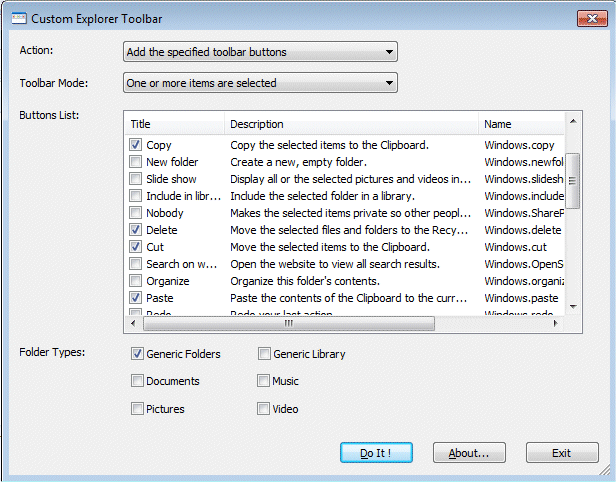
CustomExplorerToolbar là một công cụ phần mềm miễn phí từ NirSoft cho phép bạn dễ dàng tùy chỉnh các thanh công cụ trong Windows Explorer 7 và thêm nhiều chức năng hơn. Ứng dụng này là portable, nó sẽ thêm các chức năng và các tính năng đang còn thiếu trong Explorer và cho phép bạn thêm chúng một cách dễ dàng.

http://kientricks.blogspot.com/ LÀM BẠN VỚI VI TÍNH
Có hai lựa chọn, một là để xóa các nút và thứ hai là để thêm các nút mới. Chọn Select the box các tùy chọn bạn muốn cho phép trên Explorer và nhấn Do it, các nút mới sẽ được thêm vào Windows Explorer 7.
http://kientricks.blogspot.com/ LÀM BẠN VỚI VI TÍNH
CustomExplorerToolbar không yêu cầu bất kỳ quá trình cài đặt hoặc các file dll bổ sung. Để bắt đầu sử dụng nó, chỉ cần chạy tập tin CustomExplorerToolbar.exe. Tiện ích này chỉ hoạt động trên Windows 7 và nó hoạt động tốt trên hệ thống 32-bit và x64.
CustomExplorerToolbar là một công cụ phần mềm miễn phí thực sự hữu ích cho Windows.


GeeMail là công cụ gửi mail Client miễn phí dành cho dịch vụ Gmail. Nó cho phép người dùng duyệt thư, tải file đính kèm và gửi mail khi offline, ngay khi máy tính của bạn có kết nối Internet thì ứng dụng sẽ tự động gửi email đó đi cho bạn.
Ứng dụng hoạt động dựa trên nền tảng Adobe AIR. Vì vậy để bắt đầu sử dụng, đầu tiên bạn tải và cài đặt Adobe AIR cho máy tính tại địa chỉ này. Sau đó tải về miễn phí GeeMail miễn phí tại đây. Rồi tiến hành Sau đó cài đặt tiếp GeeMail như bình thường.

Sau khi cài đặt xong bạn kích hoạt chương trình lên và đăng nhập vào tài khoản Gmail của mình. Giao diện làm việc của GeeMail xuất hiện giống gần như hoàn toàn giao diện Gmail online và khá đơn giản. Ứng dụng chỉ hiển thị các chức năng đơn giản. Các email mới khi được gửi đến hộp mail của bạn cũng sẽ xuất hiện trong giao diện GeeMail. Từ đây bạn cũng có thể đọc email, tải file, tìm kiếm email và thậm chí là soạn email để gửi đi. Khi máy tính của bạn được kết nối trở lại với mạng Internet thì email đó sẽ được gửi đi tự động cho bạn.


BookmarkQ là một dịch vụ web miễn phí, giúp tạo ra dễ dàng một chia sẻ URL ngắn liên kết trực tiếp đến một trích dẫn nội dung bài viết này trên một trang Web. Bạn chỉ cần chọn văn để chia sẻ và sau đó bằng cách sử dụng bookmarklet của dịch vụ và tạo ra các URL ngắn.

http://kientricks.blogspot.com/ LÀM BẠN VỚI VI TÍNH

Để sử dụng dịch vụ, kéo nút (Bookmarklet) vào Thanh Công cụ Bookmarks có sẵn tại đây . Bây giờ chọn văn bản sau đó nhấn vào nút BookmarkQ. Khi nó tạo ra các văn bản, bạn có thể nhìn thấy nó trong một cửa sổ popup với các URL ngắn.

Bạn có thể chia sẻ bằng cách sử dụng ứng dụng email mặc định của bạn, Gmail, Twitter và Facebook.

Mục đích chính của bookmarklet là để nhanh chóng chia sẻ văn bản trực tiếp từ trình duyệt mà không cần phải sử dụng một URL ngắn bên ngoài.

Bạn có thể thêm bookmarklet tại đây


Powered by Blogger.